Skip to content
EG Sigma Community

EG Sigma Community

  • GuidesExpand
    • Kom godt i gang
    • Grundlæggende Sigma
    • Biblioteker
    • Opsætning
    • Import/Eksport
    • 3D Integration
    • Integrationer/Apps
    • LCA
    • Diverse
  • Support
  • Kurser
  • EG.DK
EG Sigma Community
EG Sigma Community

3D Integration

8
  • Type Coding – sammenknyt Revit-modellens objekter med Sigmas bygningsdele
  • Importer fra CAD model
  • BIM 360: Kom godt i gang
  • BIM 360: Installation og opsætning af integrationen
  • Kom godt i gang med Sigma Revit Integration
  • Connect – overfør data mellem Revit og Sigma
  • Connect Settings – opsætning af eksport fra Revit til Sigma
  • Sigma Revit Integration, installation af

Biblioteker

6
  • Opret et nyt bibliotek
  • Rediger dit bibliotek
  • Kopier fra Molio Prisdatabaser (tidl. V&S Prisdatabaser)
  • Opdater fra bibliotek eller prisliste
  • Molio Prisdatabaser – Introduktion
  • Stikordssøgning i Molio-prisdatabase

Diverse

28
  • Mine Sigma-dokumenter bliver ikke åbnet i Sigma
  • Løs problemet “Access violation at address…”
  • Nyt i Sigma Professional CLAIMS Scalepoint 5
  • Tastaturgenveje i Sigma
  • Tilføj prisindeks
  • Tilføj konstanter
  • Automatisk omfordeling
  • Tilføj note, kommentar eller billeder til kalkulationen
  • Sigma 6.0
  • Kør Sigma på Mac computer
  • Bogmærker
  • Nulstil rapport variable
  • Hvordan køres opskrifter på intelligente bygningsdele?
  • Hvordan arrangeres åbne Sigma dokumenter?
  • Viderefør beregninger til brug i Aconto beregning
  • Vis ressourcefordeling
  • Vis formler i indholdsskemaet
  • Ændre betegnelsen for overskrifter i beregningstræet
  • Tilføj ekstra felter/kolonner
  • Slå moms-beregningen fra
  • Udfør stavekontrol
  • Kopier mellem kolonner
  • Ombryd teksten på siden Indhold
  • Automatisk flytning til næste række
  • Sammenlign Sigma filer
  • Successiv kalkulation
  • Intelligente bygningsdele – opskrift til (SigmaScript)
  • EG Sigma Studie-pakke / EG Sigma Educational Package

Grundlæggende Sigma

17
  • Kopier fra tidligere kalkulation
  • Aktiver Sigma-licens
  • Indtastning af sociale ydelser
  • Genskab et tidligere Sigma dokument
  • Juster salgsprisen
  • Fastsæt automatisk fortjeneste (dækningsbidrag)
  • Strukturer kalkulationen
  • Indtast ressourcer
  • Opret en ny kalkulation
  • Udskriv tilbudsbreve, materialelister, mm.
  • Tjek kostpriserne
  • Brug kviksøgning
  • Salgspris via tillæg/fradrag
  • Tilføj ekstra niveau i rapporten Tilbudsbrev
  • Udskriv de samlede byggeomkostninger mm.
  • Hvordan udskrives en vist side
  • Sigma på 2 skærme

Import/Eksport

4
  • Indlæs prisliste (AO eller Brdr. Dahl)
  • Indlæs prisliste CSV
  • Indlæs prisliste med faste kolonnebredder
  • Import af tilbudsliste fra Excel

Integrationer/Apps

9
  • Eksporter til Microsoft Project
  • Eksporter til Microsoft Word
  • Sigma PlanSwift integration – Installation og aktivering
  • Sigma Excel Tender List Designer
  • Sigma Excel Tilbudsliste Designer
  • Sigma Excel Tilbudsliste Tool
  • EG Sigma Visual Administration Integration
  • EG Sigma MesterPriser
  • EG Sigma MesterPriser – Lønninger

Kom godt i gang

5
  • BIM 360: Kom godt i gang
  • Kom godt i gang med Sigma Revit Integration
  • Kom godt i gang: Arkitekt/Rådgiver
  • Kom godt i gang: Håndværker
  • Kom godt i gang: Entreprenør

LCA

11
  • Sæt kalkulation op til LCA
  • Hent generiske GWP-data
  • Hent EPD-data
  • LCA kolonner
  • Sigma LCA – Ordforklaringer
  • Bygningsdele udeladt af klimaregnskab
  • Scenarier til LCA-analyse
  • Brug af LCA-siden
  • LCA Rapport
  • Hent Levetid
  • Kom godt i gang med EG Sigma LCA Værktøj

Opsætning

15
  • Få vist flere kolonner
  • Tilføj en kategori
  • Slet en kategori
  • Udskiftning og sletning af licensnummer
  • Få Sigma til at huske nye kategorier og enheder
  • Ændring af placering af Sigmas filer
  • Fastsæt automatisk fortjeneste (dækningsbidrag)
  • Se hvilken Sigma version du har
  • Flyt dine Sigma-mapper
  • Find licensnummeret til Sigma
  • Flyt licensen til en anden computer
  • Nøgletal i banneret
  • Tilføj logo til rapporter
  • Ændre sprog i Sigma
  • Nøgletal

Release Notes

6
  • Release Notes
  • Release Notes 6.0
  • Release Notes 6.5
  • Release Notes 7.0
  • Release notes – Sigma Autodesk Integration App
  • Release notes – EG MesterData Maler 2.0
View Categories
  • Home
  • Docs
  • Integrationer/Apps
  • Sigma Excel Tilbudsliste Designer

Sigma Excel Tilbudsliste Designer

7 min read

Sigma Excel Tilbudsliste Designer app’en er et værktøj til lave tilbudslister (herefter TBL) i Excel, baseret på kalkulationsdata fra Sigma


alle udgaver af Sigma
begynder øvet avanceret


Sådan bruges Sigma Excel Tilbudsliste Designer #

Værktøjet kan køres i et standard setup med få valg – og tilbyder yderligere avancerede indstillinger #

Brug Sigma Excel Tender List Designer i Standard setup #

1.   Start Sigma og åbn et Signa dokument (en kalkulation) 
2.   Klik på Export Bill of Quantities (Tools ribbon, Excel Bill of Quantities group)
   

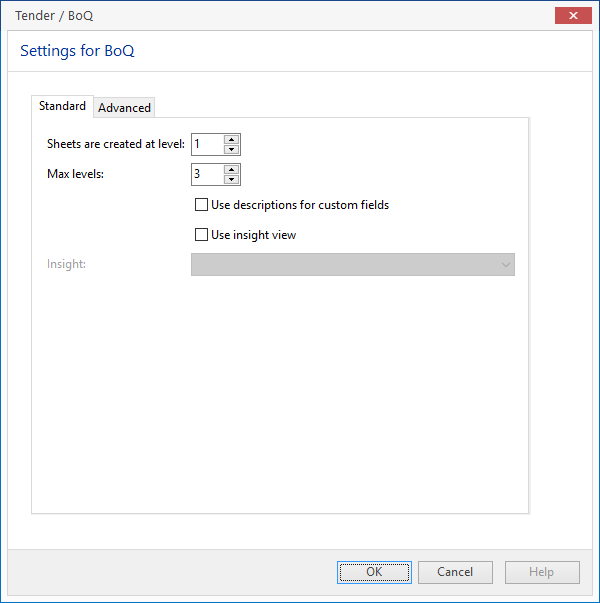
Tender / BoQ dialogboksen åbner sig

3.   Vælg fanen Standard i Settings for BoQ-vinduet
  a. Klik i feltet Sheet are created at level og indtast niveaunummer
   

INFO
Sheets are created at level
styrer hvilket niveau i Sigma kalkulationens Beregningstræ der eksporteres som individuelle ark i Excel TBL-filen – ofte sat til 1

  b. Klik i feltet Max levels og indtast niveaunummer
   

INFO
Max levels
styrer hvor mange niveauer (hvor dybt i kalkulation) der eksporteres for hvert ark i Excel TBL-filen, fra Sheet are created at level-niveauet og ned – ofte sat til 2 eller 3

    Yderligere valg
  c. Vælg/fravælg Use descriptions for custom fields 
   

INFO
Use descriptions for custom fields
styrer om ekstrafelter (custom field) beskrivelser medtages eller ikke for de ekstrafelter, som eksporteres til Excel TBL-filen

  d. Vælg/fravælg Use insight view
   

INFO
Use insight view
styrer om de eksporterede data struktureres efter en valgt indsigtsvisning i stedet for
Hvis feltet markeres, åbnes en rulleliste med tilgængelige indsigsvisninger der kan vælges – vælg en

4.   Click OK
   

INFO
Første gang værktøjet anvendes for et nyt Sigma dokument (kalkulation), skal man vælges blandt følgende:

Create from standard template som kopierer en standard template Excel-fil (template_boq.xlsx) til den mappe, som indeholder Sigma dokumentet (kalkulationen), inden eksporten udføres

Browse for a template som lader dig browse til og vælge den Excel-fil, du vil bruge som skabelon, inden eksporten udføres

Browse and copy a template som lader dig browse til og tage en kopi af den Excel-fil, du vil bruge som skabelon – kopien indsættes i den mappe, som indeholder Sigma dokumentet (kalkulationen) inden eksporten udføres

Ved efterfølgende eksporter fra samme Sigma kalkulation bliver Excel-filen fra første eksport genbrugt


Data eksporteres derefter til Excel.
TBL åbnes i Excel


Avancerede indstillinger #

Avancerede indstillinger dækker

  • Use of bookmarks (brug af bogmærker)
  • Other settings (primært indstillinger for Excel TBL-filen)

Advanced – Use of bookmarks (bogmærker) #

Sigma Excel Tilbudsliste Designer er som udgangspunkt sat op til bruge Sigmas standard bogmærker for komponenter der er henholdsvis
– tilføjet (added)
– slettet (deleted)
– tidligere slettet (previously deleted)
– ændret (modified)

Disse bogmærker kan sættes manuelt i kalkulationen, eller tilføjes automatisk via Sigmas Sammenligne Sigma filer-funktion (kun Sigma Enterprise), som tilføjer bogmærkerne ved at sammenligne den aktuelle kalkulation med en tidligere version af samme kalkulation

Bogmærkerne kan styre Excel TBL-filens udseende – typisk med hensyn til baggrundsfarven for tilføjede, slettede og ændrede komponenter 

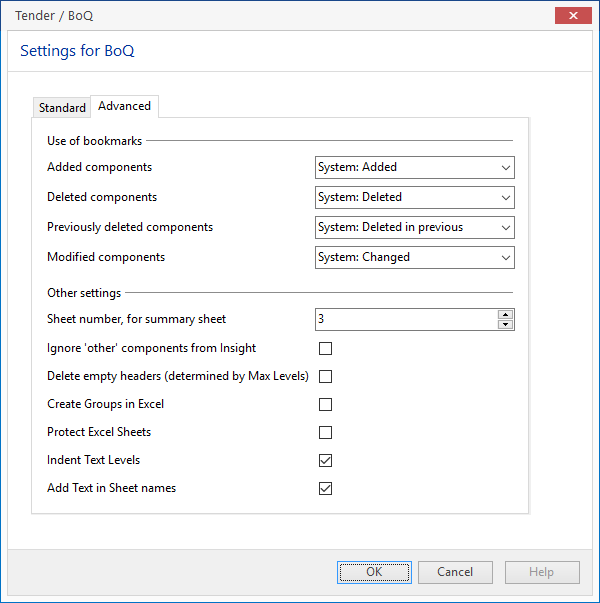
1.   Vælg fanen Advanced i vinduet Settings for BoQ
   

Tender / BoQ dialog box opens

2.   Åbn rullelisten Added components og vælg det bogmærke der markerer tilføjede komponenter
3.   Åbn rullelisten Deleted components og vælg det bogmærke der markerer slettede komponenter
4.   Åbn rullelisten Previously deleted components og vælg det bogmærke der markerer komponenter der er slettet i en tidligere version af kalkulationen
5.   Åbn rullelisten Modified components og vælg det bogmærke der markerer ændrede komponenter
   

NOTE

Sigmas standard bogmærker er:

“System: Added” for tilføjede (nye) komponenter

“System: Deleted” for slettede (fjernede) komponenter

“System: Deleted in Previous” for komponenter, der er slettet (fjernet) allerde i en tidligere version af dokumentet (kalkulationen)

“System: Changed” for ændrede (rettede) komponenter


Advanced – Other settings (øvrige indstillinger) #

1.   Select Advanced tab of Settings for BoQ
   

Tender / BoQ dialog box opens

2.   Brug en eller flere af følgende indstillinger:
  2.1 Klik i Sheet number, for summary sheet og indtast nummeret på det af ark (regnet fra venstre mod højre) der indholder summary-delen. Standard er tredje ark. 
  2.2 Vælg / fravælg Ignore ‘other’ components from Insight, som styrer on Andre komponenter medtages – “Andre komponenter” i Indsigt betyder komponenter der ikke passer til indsigtsvisningen kriterier (samme som Inkluder andet í Insight designer). Kun relevant hvis Use Insight view vælgs på fanen Standard. 
  2.3 Vælg / fravælg Delete empty headers (determined by Max Levels) som styrer om tomme overskrifter i kalkulationen – fra toppen til niveauet sat af Max levels på fanen Standard – fjernes i Excel TBL-filen.
  2.4 Vælg / fravælg Create Groups in Excel som styrer om linjer i Excel TBL-filen samles i grupper, der kan udviddes eller kollapses  
Læs mere om at Oprette en disposition (gruppere) data i et regneark. 
  2.5 Vælg / fravælg Protect Excel Sheets som sætter / fjerne arkbeskyttelse, uden password, for at forhindre indtastning i celler der ikke må ændres. 
  2.6 Vælg / fravælg Indent Text levels som sætter / fjerner indrykning af tekst, for hvert nivaeu i kalkulationen for at øge læsevenligheden.
  2.7 Vælg / fravælg Add Text in Sheet names som styrer om arkene døbes efter overskrifterne i kalkulationen

Setting up the template Excel file #

Parts of the following are copy of the documentation, that can be found within the template Excel file itself – parts are additions and elaborations. 

In its original setup the Excel file template_boq.xlsx has 5 sheets, named: 

  • Cover
  • Signature 
  • Summary 
  • Info 
  • Template

Cover sheet #

Instructions for setting up #
  • Insert values in Cells A6, A8, A10 A12, A14, D6, D8, D10
  • Replace shapes with logos and construction images


Advanced export from Sigma to BoQ #

Advanced level

Further, information like Owner Name, Project Name, Contract Number. and Name, Subject, Date, Revision Data and Number, and much more can be exported from the Sigma estimate to the BoQ Excel file, provided 2 conditions: 

  1. The information (data) is saved within the estimate as either a project variable or a project property 
  2. The Excel template file is added commands to receive Sigma project variable/property 

Saving information within the estimate (Sigma document) as project variable or project property demands additional scripting of the estimate’s Frontpage

Generic description

1. Open frontpage script
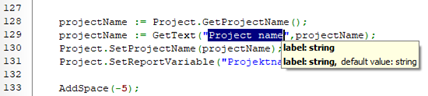
2. Search for needed information (ie. “Project Name”)
3. Search jumps to the first instance of searched text – repeat searching for following instances, until finding:
:= GetText(“”, );
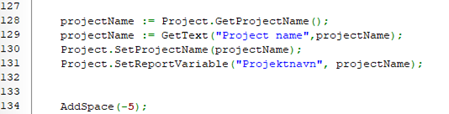
4. Add new line below and type:
Project.SetReportVariable line (typically 2-3 lines below
5

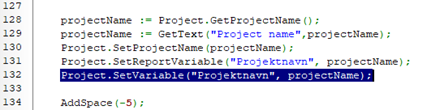
Add yet another new line below and type one of the following commands to save a variable or a property:

  • Project.SetVariable(“[variable name]“, [script variable name]);
  • Project.SetProperty(“[property name]”, );  
6 Validate, save and close the frontpage script


2.
3.
4.
5.

In this example, the Sigma project variable Projektnavn is now accessible for the tool

To have Projektnavn exported to a specific cell of the Excel Bill of Quantity – ie. Project field (cell A8) of the Cover sheet – this cell A8 must be named – do as follows: 

  1. Select cell 
  1. Click in Name Box, type SIGMA_VARIABLE_Projektnavn and press ENTER 

So syntax for naming an Excel cell is  

  • SIGMA_VARIABLE_[variable name] 
  • SIGMA_PROPERTY_[property name] 

[variable name] / [property name] is the name given in the above step 5

Signature sheet #

Instructions for setting up #
  • Format the sheet as desired
  • Make sure formulas link to Summary page

Summary sheet #

Instructions for setting up #
  • Format the sheet as desired

Info sheet #

Instructions for setting up #
  • Format and add text as desired
  • And format any cell as desired

Template sheet #

Instructions for setting up #
1. In line 5 (row 5), adjust label texts (column headers) as you wish, and adjust colours, fonts, spacing as you like
2.

In line 6 (row 6) controls which columns get exported from Sigma

The default BoQ template Excel file (template_BoQ.xlsx) has following columns, from left to right

 
{Sigma.Number} Sigma’s Number column, which then must contain BoQ codes – alternatively another Sigma column can be appointed
/{Sigma.Text} Sigma’s Text column – in which case Text for each level of BoQ is shown
But text data can be configured individually for each level of BoQ – ie. /{Sigma.CF.Entreprise}/{Sigma.Text} will show Custom Field “Enterprise” for first level, and Text for second level (and following levels) of BoQ
{Sigma.CF.Project.Measurement}

Sigma’s Custom Field Project.Measurement column

for any Custom Field you can control whether key an/or value (description) is shown:

  • CF abc[K] only key is shown
  • CF abc[V] only value is shown
  • CF abc[KV] both key and value is shown

ie. {Sigma.CF.Project.Measurement[KV]}

{Sigma.Quantity} Sigma’s Quantity column
{Sigma.Units} Sigma’s Unit column
{UNITPRICE} the column which will be marked for input – and any background colour will be used in all unit price fields
This column is MANDATORY
{TOTAL} the column that will have formulas for quantity x unit price
This column is MANDATORY
{SUM} the column that will have formulas for summing up
This column is MANDATORY

More Sigma columns can be added to in line 6 (row 6), plus label texts (column headers) in line 5 (row 5)

3. Cells A7:A10 controls the formatting of BoQ levels 1, 2, 3 and 4 (more levels can be added) – primarily background colour (default is grey tones)
4. Cells B7:B10 controls the formatting of the revised (added/deleted/modified) quantities, based on bookmarks in Sigma (see section “Advanced – Use of bookmarks” above) – primarily background colour (defaults are green for added (cell B7), yellow for modified (cell B8), orange for deleted (cell B9) and “no fill” for previously deleted (cell B10))


Installation og afinstallering #

Installation #

1. Gå til Sigma Estimates Webshop
2. Download Sigma Excel Tender List Designer package-filen (sektionen Værktøjer)
3. Klik på Åbn filplacering for den downloadede fil
4. Start Sigma
5. Træk og slip sigmapackage-filen fra download-mappen ind i Sigma-vinduet
 

Når integrationen er installeret i Sigma finder du den i sit eget bånd


Afinstallering #

1.  Start Sigma
2. Klik på Filer > Indstillinger
 

Dialogboksen Indstillinger åbner sig

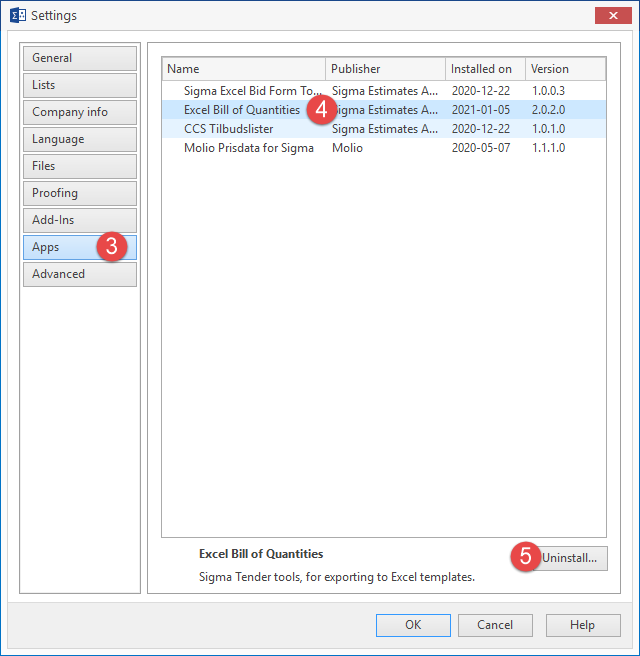
3. Klik på fanen Apps i venstre side af dialogboksen
4. Marker PRODUKT i kolonnen Navn (Name)
5: Klik på Uninstall…/Afinstaller…
 

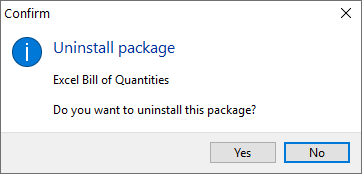
Dialogboksen Bekræft (Confirm) åbner sig

6. Klik på Yes/Ja
 

En informationsboks åbner sig og bekræfter afinstalleringen

7. Klik på OK for at lukke informationsboksen
8. Klik på OK for at lukke dialogboksen Indstillinger


Updated on January 11, 2021

What are your Feelings

  • Happy
  • Normal
  • Sad

Share This Article :

  • Facebook
  • X
  • LinkedIn
  • Pinterest
Sigma Excel Tender List DesignerSigma Excel Tilbudsliste Tool
Table of Contents
  • Sådan bruges Sigma Excel Tilbudsliste Designer
    • Værktøjet kan køres i et standard setup med få valg - og tilbyder yderligere avancerede indstillinger
    • Brug Sigma Excel Tender List Designer i Standard setup
    • Avancerede indstillinger
    • Advanced - Use of bookmarks (bogmærker)
    • Advanced - Other settings (øvrige indstillinger)
  • Setting up the template Excel file
    • Cover sheet
      • Instructions for setting up
      • Advanced export from Sigma to BoQ
    • Signature sheet
      • Instructions for setting up
    • Summary sheet
      • Instructions for setting up
    • Info sheet
      • Instructions for setting up
    • Template sheet
      • Instructions for setting up
  • Installation og afinstallering
    • Installation
    • Afinstallering

© 2026 EG Sigma Community

  • Guides
    • Kom godt i gang
    • Grundlæggende Sigma
    • Biblioteker
    • Opsætning
    • Import/Eksport
    • 3D Integration
    • Integrationer/Apps
    • LCA
    • Diverse
  • Support
  • Kurser
  • EG.DK