Skip to content
EG Sigma Community

EG Sigma Community

  • GuidesExpand
    • Kom godt i gang
    • Grundlæggende Sigma
    • Biblioteker
    • Opsætning
    • Import/Eksport
    • 3D Integration
    • Integrationer/Apps
    • LCA
    • Diverse
  • Support
  • Kurser
  • EG.DK
EG Sigma Community
EG Sigma Community

3D Integration

8
  • Type Coding – sammenknyt Revit-modellens objekter med Sigmas bygningsdele
  • Importer fra CAD model
  • BIM 360: Kom godt i gang
  • BIM 360: Installation og opsætning af integrationen
  • Kom godt i gang med Sigma Revit Integration
  • Connect – overfør data mellem Revit og Sigma
  • Connect Settings – opsætning af eksport fra Revit til Sigma
  • Sigma Revit Integration, installation af

Biblioteker

6
  • Opret et nyt bibliotek
  • Rediger dit bibliotek
  • Kopier fra Molio Prisdatabaser (tidl. V&S Prisdatabaser)
  • Opdater fra bibliotek eller prisliste
  • Molio Prisdatabaser – Introduktion
  • Stikordssøgning i Molio-prisdatabase

Diverse

28
  • Mine Sigma-dokumenter bliver ikke åbnet i Sigma
  • Løs problemet “Access violation at address…”
  • Nyt i Sigma Professional CLAIMS Scalepoint 5
  • Tastaturgenveje i Sigma
  • Tilføj prisindeks
  • Tilføj konstanter
  • Automatisk omfordeling
  • Tilføj note, kommentar eller billeder til kalkulationen
  • Sigma 6.0
  • Kør Sigma på Mac computer
  • Bogmærker
  • Nulstil rapport variable
  • Hvordan køres opskrifter på intelligente bygningsdele?
  • Hvordan arrangeres åbne Sigma dokumenter?
  • Viderefør beregninger til brug i Aconto beregning
  • Vis ressourcefordeling
  • Vis formler i indholdsskemaet
  • Ændre betegnelsen for overskrifter i beregningstræet
  • Tilføj ekstra felter/kolonner
  • Slå moms-beregningen fra
  • Udfør stavekontrol
  • Kopier mellem kolonner
  • Ombryd teksten på siden Indhold
  • Automatisk flytning til næste række
  • Sammenlign Sigma filer
  • Successiv kalkulation
  • Intelligente bygningsdele – opskrift til (SigmaScript)
  • EG Sigma Studie-pakke / EG Sigma Educational Package

Grundlæggende Sigma

17
  • Kopier fra tidligere kalkulation
  • Aktiver Sigma-licens
  • Indtastning af sociale ydelser
  • Genskab et tidligere Sigma dokument
  • Juster salgsprisen
  • Fastsæt automatisk fortjeneste (dækningsbidrag)
  • Strukturer kalkulationen
  • Indtast ressourcer
  • Opret en ny kalkulation
  • Udskriv tilbudsbreve, materialelister, mm.
  • Tjek kostpriserne
  • Brug kviksøgning
  • Salgspris via tillæg/fradrag
  • Tilføj ekstra niveau i rapporten Tilbudsbrev
  • Udskriv de samlede byggeomkostninger mm.
  • Hvordan udskrives en vist side
  • Sigma på 2 skærme

Import/Eksport

4
  • Indlæs prisliste (AO eller Brdr. Dahl)
  • Indlæs prisliste CSV
  • Indlæs prisliste med faste kolonnebredder
  • Import af tilbudsliste fra Excel

Integrationer/Apps

9
  • Eksporter til Microsoft Project
  • Eksporter til Microsoft Word
  • Sigma PlanSwift integration – Installation og aktivering
  • Sigma Excel Tender List Designer
  • Sigma Excel Tilbudsliste Designer
  • Sigma Excel Tilbudsliste Tool
  • EG Sigma Visual Administration Integration
  • EG Sigma MesterPriser
  • EG Sigma MesterPriser – Lønninger

Kom godt i gang

5
  • BIM 360: Kom godt i gang
  • Kom godt i gang med Sigma Revit Integration
  • Kom godt i gang: Arkitekt/Rådgiver
  • Kom godt i gang: Håndværker
  • Kom godt i gang: Entreprenør

LCA

11
  • Sæt kalkulation op til LCA
  • Hent generiske GWP-data
  • Hent EPD-data
  • LCA kolonner
  • Sigma LCA – Ordforklaringer
  • Bygningsdele udeladt af klimaregnskab
  • Scenarier til LCA-analyse
  • Brug af LCA-siden
  • LCA Rapport
  • Hent Levetid
  • Kom godt i gang med EG Sigma LCA Værktøj

Opsætning

15
  • Få vist flere kolonner
  • Tilføj en kategori
  • Slet en kategori
  • Udskiftning og sletning af licensnummer
  • Få Sigma til at huske nye kategorier og enheder
  • Ændring af placering af Sigmas filer
  • Fastsæt automatisk fortjeneste (dækningsbidrag)
  • Se hvilken Sigma version du har
  • Flyt dine Sigma-mapper
  • Find licensnummeret til Sigma
  • Flyt licensen til en anden computer
  • Nøgletal i banneret
  • Tilføj logo til rapporter
  • Ændre sprog i Sigma
  • Nøgletal

Release Notes

6
  • Release Notes
  • Release Notes 6.0
  • Release Notes 6.5
  • Release Notes 7.0
  • Release notes – Sigma Autodesk Integration App
  • Release notes – EG MesterData Maler 2.0
View Categories
  • Home
  • Docs
  • Grundlæggende Sigma
  • Strukturer kalkulationen

Strukturer kalkulationen

3 min read

Et projekt kan deles i mindre dele (underpunkter, del-opgaver, del-aktiviteter eller hvad man nu vil kalde det). Eksempelvis kan Byggeplads ofte deles i Etablering, Drift og Afrigning.

Du kan dele dit projekt i så mange dele, du har behov for, afhængigt af, hvor godt du kender projektet, hvor detaljeret prisen skal være til kunden, om du skal kunne trække materiale-liste på projektet, for at nævne nogle grunde.


alle udgaver af Sigma
begynder øvet avanceret


Opdeling af dit tilbud – eller hvad mener vi med struktur #

Sigma arbejder med en hierarkisk struktur (en træstruktur), så du får et overblik over opbygningen af dit tilbud.

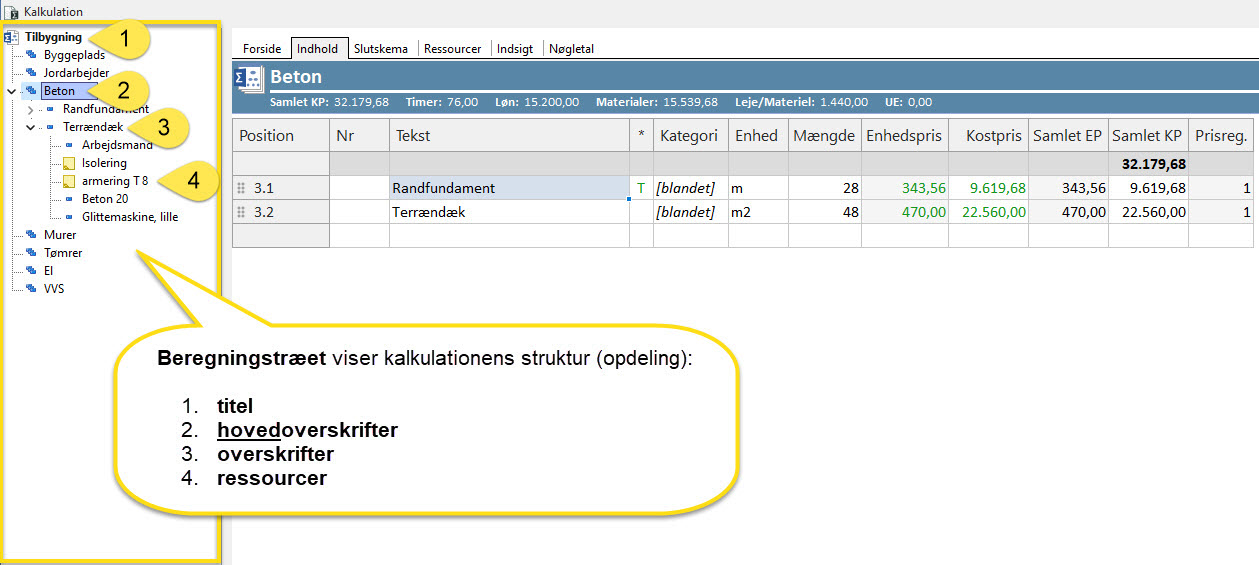
Beregningstræet i venstre side (indenfor den gule ramme på billedet nedenfor) viser den hierarkiske struktur (opdeling) af din kalkulation:

1. I toppen af Beregningstræet ser du titlen på beregningen (tilbuddet/opgaven/projektet)
2. Det næste niveau består af hovedoverskrifter, som udgør hovedpunkterne af din beregning.
3. Under hver hovedoverskrift ser du overskrifter (delopgaver) – du bestemmer selv om der skal være et eller flere underniveauer
4. Nederst ser du de ressourcer der indregnes til løsning af hver delopgave


I eksemplet, på billedet herover, er:

1 kalkulationens titel Tilbygning
2 hovedoverskrifterne Byggeplads, Jordarbejder, Beton, Murer, Tømrer, El og VVS i kalkulationen
3 overskrifterne Randfundament og Terrændæk i kalkulationen
4 og ressourne Arbejdsmand, Isolering, armering T 8, Beton 20 og Glittermaskine, lille i kalkulationen


Hver (hoved-) overskrift kan opdeles i lige så mange niveauer, som du behøver.
På et hvilket som helst niveau i kalkulationen bliver kostprisen (= mængde * enhedspris) til enhedsprisen på niveauet ovenover – fra ressourcerne nederst til titlen øverst i kalkulationen.
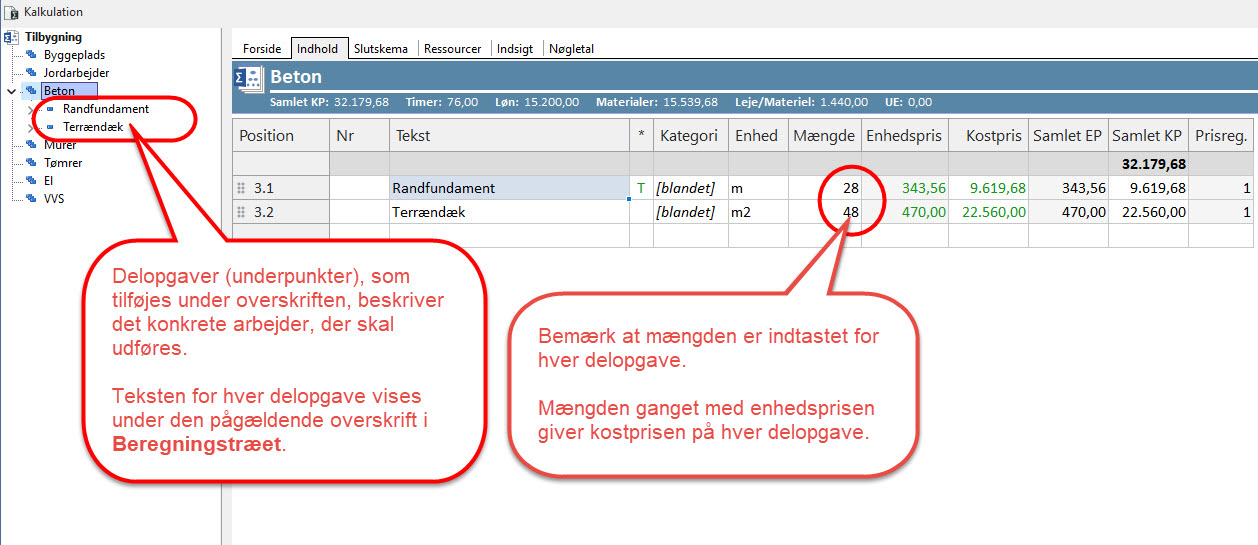


Kalkulationens nederste niveau udgøres af de ressourcer, der skal bruges til hver delopgave (på næstnederste niveau – ofte betegnet som aktivitet).
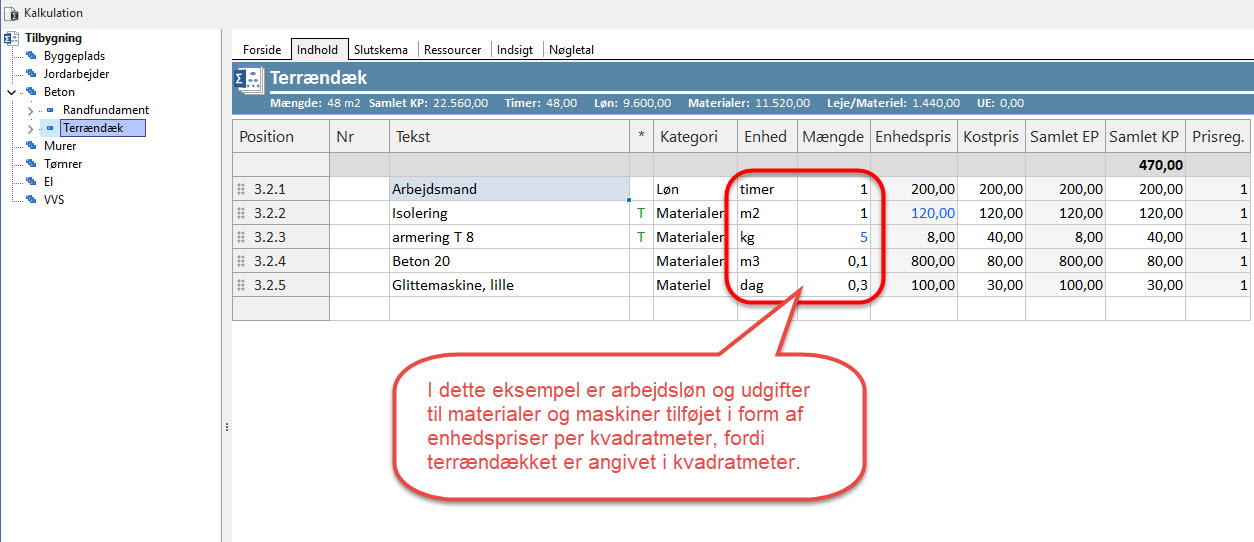
Ressourcerne gruppes (i Sigma kaldet kategoriseres) som løn, materialer, maskiner etc – du bestemmer selv hvilke kategorier dine ressourcer skal grupperes i.

I eksemplet på billedet herunder er der brugt 3 kategorier (ressourcegrupper/-typer): Løn, Materialer og Materiel.
 

klik for større billede på en ny fane


På denne måde er du i stand til at opbygge kalkulationen præcist som du vil have tilbuddet til at fremstå.
Og priserne du indregner kan være ud fra dine erfaringer eller fra databaser, såsom EXACT-databasen eller Molio Prisdata, helt som du selv ønsker det.

Tilføj en hovedoverskrift #

Hovedoverskrifter er oftest blot en tekst (som kapitler i en bog)
– der kan eksempelvis ikke indtastes priser, enheder, mængder på hovedoverskrift-niveauet

1.   Vælg sidefanen Indhold
2.   Vælg titlen i Beregningstræet (øvert i beregningstræet)
3.   vælg Tekst-feltet i første tomme linje, indtast den ønskede overskrift og tryk ENTER
   

Tekst-feltet kan du kende på, at der står <Start med at taste her> eller <Tast her for at tilføje en ny komponent>


Gentag trin 3. for hver hovedoverskrift, du skal vil tilføje


Opdeling af (hoved-)overskrift i under-overskrifter #

Hver (hoved-)overskrift kan have mange lige så mange underpositioner – enten overskrifter eller ressourcer (læs guiden Tilføj løn, materialer, maskiner osv.) – som du har behov for.

1.   Vælg sidefanen Indhold
2.   Vælg (hoved-)overskrift i Beregningstræet
3.   vælg Tekst-feltet i første tomme linje, indtast den ønskede overskrift og tryk ENTER
   

Tekst-feltet kan du kende på, at der står <Start med at taste her> eller <Tast her for at tilføje en ny komponent>


Gentag trin 2. og 3. for hver hovedoverskrift, du skal vil tilføje


Updated on October 3, 2016

What are your Feelings

  • Happy
  • Normal
  • Sad

Share This Article :

  • Facebook
  • X
  • LinkedIn
  • Pinterest
Fastsæt automatisk fortjeneste (dækningsbidrag)Indtast ressourcer
Table of Contents
  • Opdeling af dit tilbud - eller hvad mener vi med struktur
  • Tilføj en hovedoverskrift
  • Opdeling af (hoved-)overskrift i under-overskrifter

© 2026 EG Sigma Community

  • Guides
    • Kom godt i gang
    • Grundlæggende Sigma
    • Biblioteker
    • Opsætning
    • Import/Eksport
    • 3D Integration
    • Integrationer/Apps
    • LCA
    • Diverse
  • Support
  • Kurser
  • EG.DK