
En opskrift til en intelligent bygningsdel programmeres i SigmaScript, et kodesprog baseret på Pascal, som er let at lære og forstå, og har været brugt siden 1969.
Med SigmaScript er det muligt at læse og behandle data i kalkulationen, samt at opsætte en brugerflade for en bygningsdel, så brugeren (beregneren) let kan interagere med bygningsdelen.
Sigma Enterprise
begynder | ØVET | avanceret
Denne guide gennemgår
- Grundbegreber og -elementer
- Tilføj / rediger opskrift (SigmaScript) på bygningsdel
- Dialog opskrift – input
- Dialog opskrift – hvis-så-ellers (kontrolstrukturer)
- Dialog opskrift – gem og hent data
- Dialog opskrift – layout
- Udførelses opskrift
Grundbegreber og -elementer
Det er godt at kende og forstå nogle grundbegreber og -elementer, når du skriver SigmaScript-kode.
Eksempel
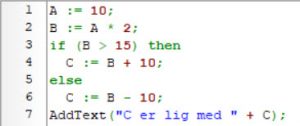
Linje
SigmaScript
Variabler
Funktioner
Operatorer
Typer
Kontrol-
struktur
1
A := 10;
A
:= ;
Integer
2
B := A * 2;
B
:= * ;
Integer
3
if (B > 15) then
>
if, then
4
C := B + 10;
c
:= + ;
5
else
else
6
C := B – 10;
– ;
7
AddText(“C er lig med” + C);
AddText
;
String
Variabler (variables)
Variabler er navngivne, reserverede hukommelsespladser, hvor programmet kan gemme og manipulere data. En variabel kan indeholde forskellige typer af data, f.eks. tal, tekst eller sand/falsk-værdier. Man kan tænke på en variabel som en beholder, der kan indeholde og ændre værdier, efter behov.
Funktioner (functions)
Funktioner i SigmaScript er blokke af kode, der udfører en bestemt opgave. Man kan tænke på dem som små underprogrammer, der kan kaldes fra hovedprogrammet. Funktioner kan modtage input, udføre beregninger og returnere et resultat. De hjælper med at organisere og strukturere koden i mindre og mere overskuelige dele.
Operatorer (operators)
Operatorer i SigmaScript er symboler eller nøgleord, der bruges til at udføre beregninger eller evaluere udtryk. Der er forskellige typer af operatorer:
– aritmetiske operatorer (f.eks. +, -, *, /)
– sammenligningsoperatorer (f.eks. =, >, <)
– logiske operatorer (f.eks. AND, OR, NOT).
Operatorerne hjælper med at manipulere værdier og tage beslutninger baseret på forskellige betingelser.
Typer (types)
I SigmaScript er der forskellige typer af data, som variabler kan indeholde. Nogle af de mest almindelige typer er integer (heltal), float (decimaltal), string (tekststreng), boolean (sand/falsk). Typer hjælper med at definere, hvilken slags data variabler kan indeholde, og sikrer, at de bruges korrekt.
Kontrolstrukturer (control structures)
Kontrolstrukturer i SigmaScript er konstruktioner, der styrer, hvordan koden udføres og kontrollerer flowet af programmet.
I Sigma Script er de mest almindelige kontrolstrukturer if-sætninger, som bruges til at tage beslutninger baseret på betingelser.
Andre kontrolstrukturer er loops (f.eks. for-loops og while-loops, der gentager kodeblokke) og case-sætninger (bruges til at håndtere flere mulige betingelser).
Syntaks (syntax)
Syntaks i SigmaScript henviser til reglerne for, hvordan kode skal struktureres og skrives i sproget. Det inkluderer brug af korrekte nøgleord, symboler og sætningsopbygning. Overholdelse af den korrekte syntaks er afgørende for, at koden kan forstås og udføres korrekt af computeren. Hvis der er fejl i syntaksen, vil programmet ikke kunne køre, og der vil blive genereret fejlmeddelelser. Så at have en korrekt syntax er vigtigt for at have et fungerende program.
Eksempel
#
struktur
– aritmetiske operatorer (f.eks. +, -, *, /)
– sammenligningsoperatorer (f.eks. =, >, <)
– logiske operatorer (f.eks. AND, OR, NOT).
Operatorerne hjælper med at manipulere værdier og tage beslutninger baseret på forskellige betingelser.
I Sigma Script er de mest almindelige kontrolstrukturer if-sætninger, som bruges til at tage beslutninger baseret på betingelser.
Andre kontrolstrukturer er loops (f.eks. for-loops og while-loops, der gentager kodeblokke) og case-sætninger (bruges til at håndtere flere mulige betingelser).
#
Tilføj / rediger opskrift (SigmaScript) på bygningsdel #
Overordnet består tilføjelse / redigering af SigmaScript på en bygningsdel af følgende 5 trin
| 1. | Find og vælg (i Beregningstræet) den bygningsdel du vil tilføje opskrift (SigmaScript) på | |
| 2. | Gå til Data-båndet og vælg Rediger opskrift (i gruppen “SigmaScript”) | |
Du får får vist dialogboksen “SigmaScript editor” med fanerne “Initialiserings opskrift”, “Dialog opskrift”, “Udførelses opskrift” og “Avancerede egenskaber”.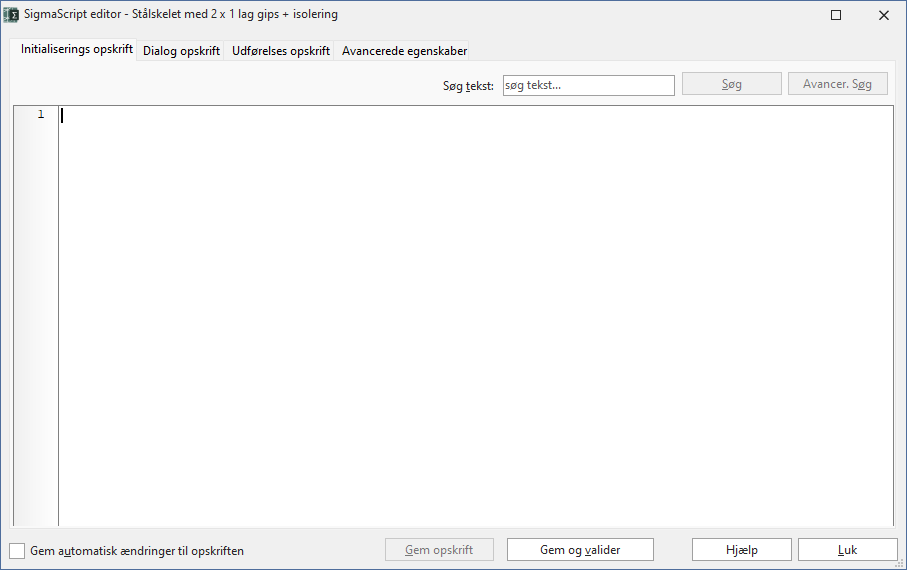 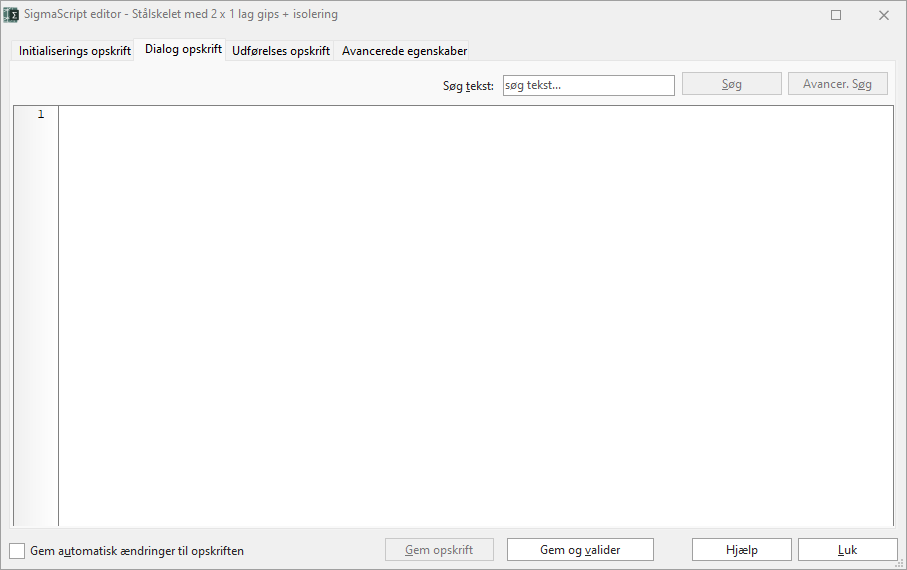 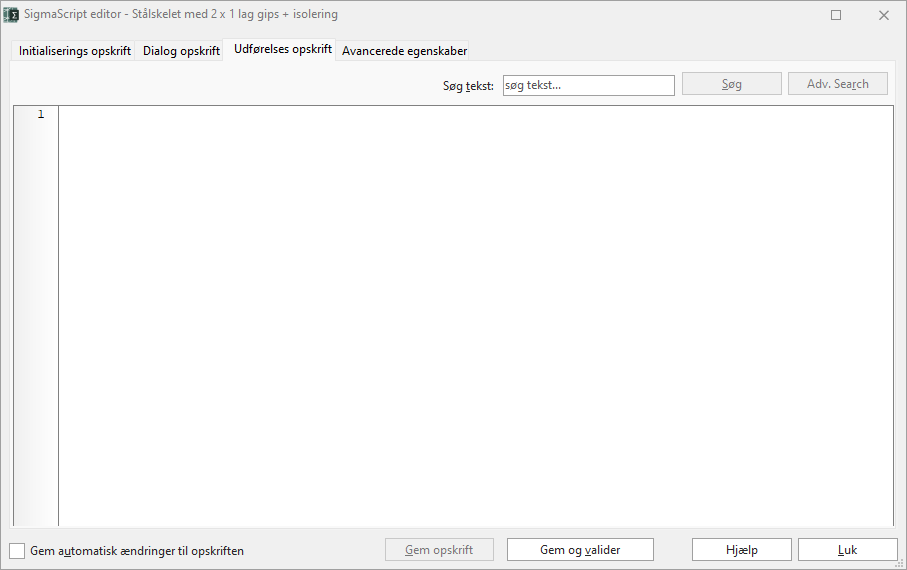 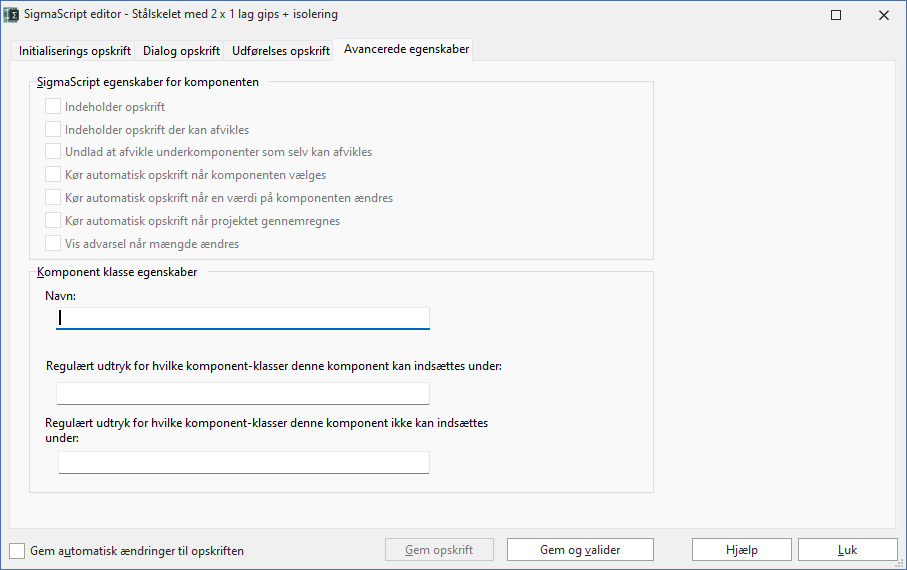 klik for større billede |
||
| NOTE | “Initialiserings opskrift” bruges sjældent, men kan f.eks. bruges til at initialisere variabler (eksempelvis indlæsning af data fra felter for bygningsdelen) inden databehandlingen på “Dialog opskrift”-fanen. | |
| 3. | Vælg fanen Dialog opskrift, indtast SigmaScript for data-input og data-behandling og vælg Gem og valider | |
| NOTE | Find forklaringer til SigmaScript-funktioner og -kontrolstrukturer længere nede | |
| NOTE | Hvis bygningsdelen består af flere niveauer, kan du indtaste SigmaScript på hvert niveau | |
| 4. | Vælg fanen Udførelses opskrift, indtast SigmaScript for data-output og vælg Gem og valider | |
| NOTE | Find forklaringer til SigmaScript-funktioner (Udførelses opskrift) længere nede | |
| NOTE | Hvis bygningsdelen består af flere niveauer, skal du ofte bruge Udførelses opskrift på flere underkomponenter. Du skal vælge Gem opskrift eller Gem og valider og derefter vælge underkomponent i Beregningstræet. | |
| 5. | Vælg fanen Avancerede egenskaber og marker afkrydsningfelterne Indeholder opskrift der kan afvikles og Kør automatisk opskrift når komponenten vælges i afsnittet “SigmaScript egenskaber for komponenten” | |
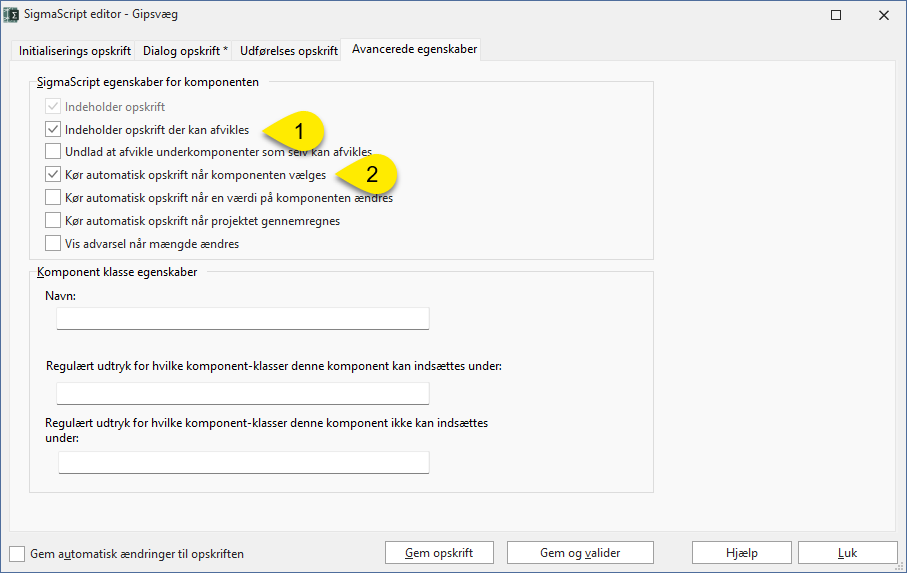 klik for større billede |
||
| NOTE | Afhængigt af, hvordan opskriften skal køre kan du markere flere/andre af afkrydsningsfelterne under “SigmaScript egenskaber for komponenten” | |
| NOTE | Du kan redigere opskriften ved igen at vælge bygningsdelen i Beregningstræet og derefter gå til Data-båndet og vælge Rediger opskrift | |
Dialog opskrift – Input
En stor del af det at opbygge en intelligent bygningsdel består i, at brugeren skal indtaste data til parametrering af bygningsdelen.
generelt TIP
| TIP | Du kan finde SigmaScript-funktioner via tastaturgenvejen Ctrl+Space – og du kan begrænse antallet af mulige funktioner ved at taste noget af funktionen.
Eksempel: hvis du taster “getch” og derefter trykker Ctrl+Space, får du vist funktioner der indeholder de bogstaver, f.eks. funktionen GetChoice 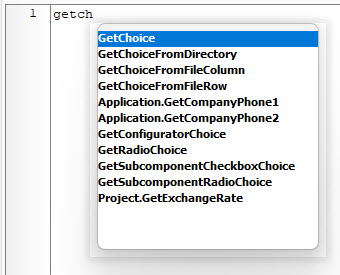 klik for større billede |
Hel-tal
Funktionen modtager (sv.t. at brugeren indtaster) et hel-tal (eks. -1, 0, 1, 2 etc.) i den intelligente bygningsdels dialogboks.
| funktion | GetInteger(label: string, default value: float) | |
| parametre | label: string (krævet): ledetekst til indlæsningen
default value: float (valgfri): forvalgt værdi |
|
| eksempel | Antal := GetInteger(“Indtast antal”, 1); | |
| screenshots |
  klik for større billeder – ESC for afslut |
|
Decimal-tal
Funktionen modtager (sv.t. at brugeren indtaster) et decimal-tal (komma-tal) i den intelligente bygningsdels dialogboks.
| funktion | GetFloat(label: string, default value: float) | |
| parametre | label (krævet): ledetekst til indlæsningen
default value (valgfri): forvalgt værdi |
|
| eksempel | Længde := GetFloat(“Indtast længde [m]”, 1.5); | |
| screenshots |
  klik for større billeder – ESC for afslut |
|
Tekst, en linje
Funktionen modtager (sv.t. at brugeren indtaster) en tekst i den intelligente bygningsdels dialogboks. Indtastningsfeltet i dialogboksen er på 1 linje
| funktion | GetText(label: string, default value: string) | |
| parametre | label: string (krævet): ledetekst til indtastningen
default value: string (valgfri): forvalgt tekst |
|
| eksempel | Navn := GetText(“Indtast bygningsdel”, “bygningsdels navn”); | |
| screenshots |
  klik for større billeder – ESC for afslut |
|
Tekst, flere linjer
Funktionen modtager (sv.t. at brugeren indtaster) en tekst i den intelligente bygningsdels dialogboks. Indtastningsfeltet i dialogboksen er på flere linjer.
| funktion | GetMemo(label: string, line count: float, default value: string, path to AutoText: string) | |
| parametre | label: string (krævet): ledetekst til indtastningen
line count: float (krævet): antal linjer i memo-feltet default value: string (valgfri): forvalgt tekst path to AutoText: string (valgfri): sti til fil med auto-tekster |
|
| eksempel | Navn := GetText(“Indtast bygningsdel”, “bygningsdels navn”);
Beskrivelse := GetMemo(“Beskrivelse”, 5, “Her indtastes beskrivelsen”, “Autotekster\Autotekster_01”); |
|
| screenshots |
 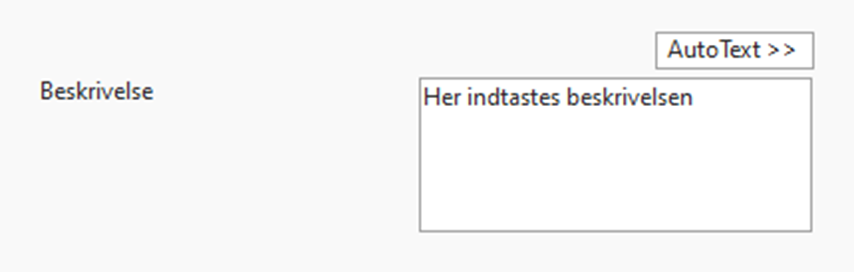 klik for større billeder – ESC for afslut |
|
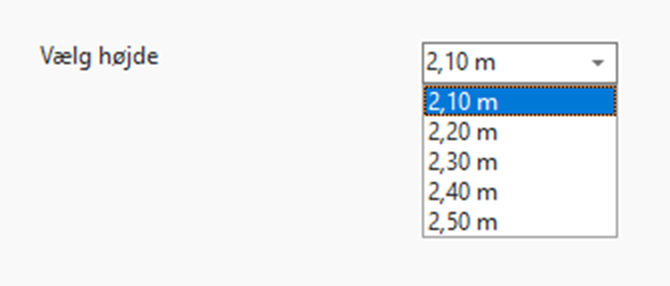
Valg, rullemenu
Funktionen modtager (sv.t. at brugeren vælger) et valg blandt valgmuligheder i en rulle-menu (alias drop down-menu) i den intelligente bygningsdels dialogboks. Principielt kan der være uendeligt mange valgmuligheder.
OBS første valgmulighed har nummer 0, anden valgmulighed har nummer 1 osv.
| funktion | GetChoice(label: string, default choice: float, “choice 0”, “choice 1”, …, “choice X”) | |
| parametre | label: string (krævet): ledetekst til valg
default value: float (valgfri): forvalgt valg choice 0: string (krævet): første valgmulighed choice 1: string (krævet): anden valgmulighed choice X: string (krævet): X+1’ende og sidste valgmulighed |
|
| eksempel | ValgHøjde := GetChoice(“Vælg højde”, 0, “2,10 m”, “2,20 m”, “2,30 m”, “2,40 m”, “2,50 m”); | |
| screenshots |
  klik for større billeder – ESC for afslut |
|
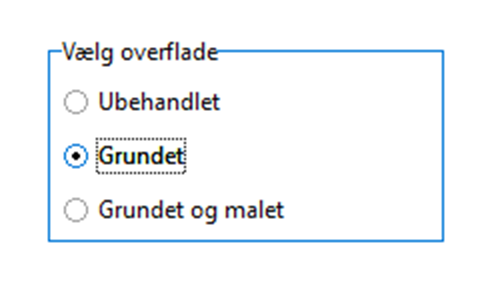
Valg, knapper
Funktionen modtager (sv.t. at brugeren vælger) et valg blandt viste valgmuligheder, såkaldte “radio-knapper”, i den intelligente bygningsdels dialogboks. Principielt kan der være uendeligt mange valgmuligheder.
OBS første valgmulighed har nummer 0, anden valgmulighed har nummer 1 osv.
| funktion | GetRadioChoice(label: string, default choice: float, “choice 0”, “choice 1”, …, “choice X”) | |
| parametre | label: string (krævet): ledetekst til valg
default choice: float (valgfri): forvalgt valg choice 0: string (krævet): første valgmulighed choice 1: string (krævet): anden valgmulighed choice X: string (krævet): X+1’ende og sidste valgmulighed |
|
| eksempel | ValgOverflade := GetRadioChoice(“Vælg overflade”, 1, “Ubehandlet”, “Grundet”, “Grundet og malet”); | |
| screenshots |
  klik for større billeder – ESC for afslut |
|
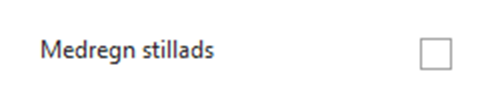
Valg, checkboks
Funktionen modtager (sv.t. at brugeren indtaster) et til eller fravalg i form af markering i en checkboks i den intelligente bygningsdels dialogboks.
OBS fravalg svarer til 0 (false), tilvalg svarer til 1 (true).
| funktion | GetBoolean(label: string, default choice: float) | |
| parametre | label: string (krævet): ledetekst til indtastningen
default value: float (valgfri): forvalgt til- eller fravalg |
|
| eksempel | ValgStillads := GetBoolean(“Medregn stillads”, 0); | |
| screenshots |
  klik for større billeder – ESC for afslut |
|
Hent data fra kolonne
Funktionen læser/henter data fra en specificeret kolonne.
Funktionen håndterer 2 data typer, tekst (String) eller tal (Float).
Det er således muligt at hente tal fra tal-kolonner, som enten tal tekst, afhængigt af hvad du skal bruge data til.
| Data type: String (tekst) | ||
|---|---|---|
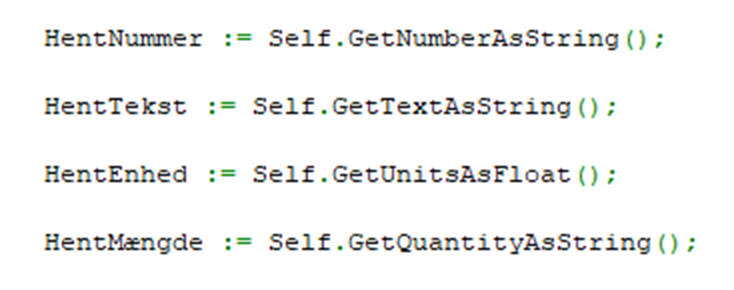
| funktion | Self.Get[kolonne]AsString()
[kolonne] = kolonnens ID, eks. Number for Nr-kolonnen og Text for Tekst-kolonnen |
|
| parametre | <No parameters required> | |
| eksempler | HentNummer := Self.GetNumberAsString();
HentTekst := Self.GetTextAsString(); HentEnhed := Self.GetUnitsAsString(); HentMængde := Self.GetQuantityAsString(); |
|
| screenshots |
 klik for større billeder – ESC for afslut |
|
| andre kolonner | Self.GetTextAsString(); Self.GetCategoryAsString(); Self.GetUnitAsString(); Self.GetQuantityAsString(); Self.GetQuantityMinAsString(); Self.GetQuantityTypAsString(); Self.GetQuantityMaxAsString(); Self.GetUnitPriceAsFloat(); Self.GetCostPriceAsString(); |
|
| Data type: Float (decimaltal) | ||
|---|---|---|
| funktion | Self.Get[kolonne]AsFloat()
[kolonne] = kolonnens ID, eks. Number for Nr-kolonnen og Text for Tekst-kolonnen |
|
| parametre | <No parameters required> | |
| eksempler | HentMængde := Self.GetQuantityAsFloat();
HentEnhedspris := Self.GetTextAsString(); HentKostpris := Self.GetUnitsAsFloat(); |
|
| screenshots |
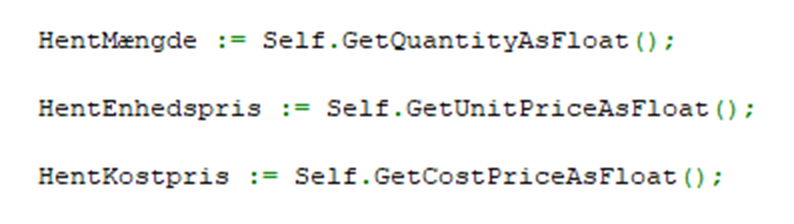 klik for større billeder – ESC for afslut |
|
| andre kolonner | Self.GetQuantityAsFloat(); Self.GetQuantityMinAsFloat(); Self.GetQuantityTypAsFloat(); Self.GetQuantityMaxAsFloat(); Self.GetUnitPriceAsFloat(); Self.GetCostPriceAsFloat(); |
|
Hent data fra ekstrafelt-kolonne
Funktionen læser/henter data fra en ekstrafelt-kolonne.
Funktionen håndterer både tekst- og tal-data.
| funktion | Self.GetCustomFieldValue(id: string); | |
| parametre | id: string (krævet): ekstrafeltets ID, som findes i ekstrafeltets egenskaber (se Ekstra felter i båndet Data) | |
| eksempler | HentLeverandør := Self.GetCustomFieldValue(“SUPPLIER”);
HentMængde := Self.GetQuantityAsString(); |
|
| screen shots |
klik for større billeder |
|
#
Dialog opskrift – hvis-så-ellers (kontrolstrukturer)
Ud fra input kan der træffes valg / foretages handlinger. Dette styres ved brug af kontrolstrukturer:
hvis betingelse er opfyldt så
udfør handling 1
ellers
udfør handling 2
generelt TIP
| TIP | Du kan finde SigmaScript-funktioner via tastaturgenvejen Ctrl+Space – og du kan begrænse antallet af mulige funktioner ved at taste noget af funktionen.
Eksempel: hvis du taster “getch” og derefter trykker Ctrl+Space, får du vist funktioner der indeholder de bogstaver, f.eks. funktionen GetChoice klik for større billede |
Hvis-så-ellers
Kontrolstrukturen foretager en eller flere handliger, hvis en betingelse er opfyldt.
| kontrolstruktur | if [betingelse] then
[handling 1] else [handling 2] |
|
| variant | if [betingelse] then begin [handling 1a] end [handling 2a] end; |
|
| eksempel 1 | if Højre then
Sving := “til højre”; else Sving := “til venstre”; |
|
| screenshots |
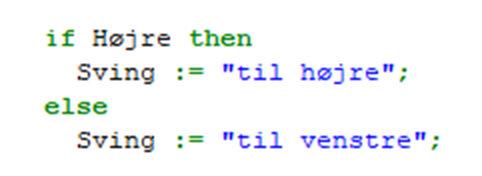 klik for større billeder – ESC for afslut |
|
| eksempel 2 | if (Stillads) then begin DageStillads := GetInteger(“Indtast antal dage”, 1); end DageStillads := 0; end; |
|
| screenshots |
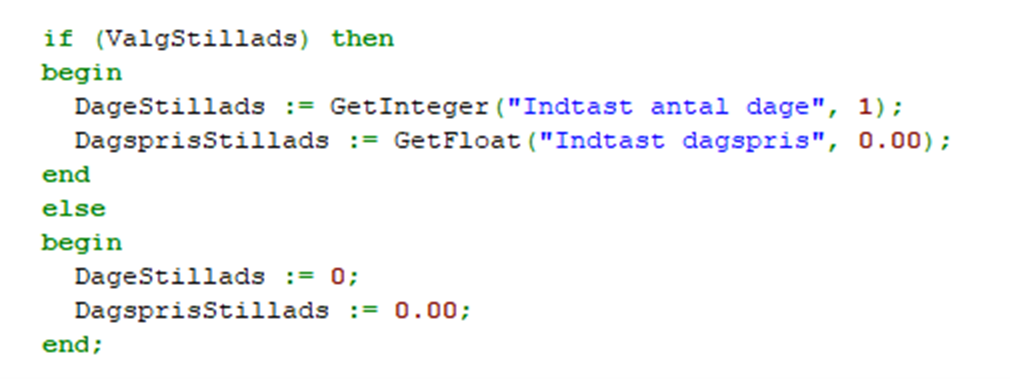 klik for større billeder – ESC for afslut |
|
Hvis-så-ellers kaskade (nested if-then-else)
Kontrolstrukturen foretager en eller flere handliger, hvis en betingelse er opfyldt.
| kontrolstruktur | if [betingelse 1] then
[handling 1] else if [betingelse 2] then [handling 2] else if [betingelse 3] then [handling 3] else if [betingelse X] then [handling X] |
|
| variant | if [betingelse 1] then begin [handling 1a] end if [betingelse 2] then [handling 2a] end if [betingelse 3] then [handling 3a] end if [betingelse X] then [handling Xa] end; |
|
| eksempel 1 | if (ValgOverflade = 0) then
Overflade := “ubehandlet”; else if (ValgOverflade = 1) then Overflade := “grundet”; else if (ValgOverflade = 2) then Overflade := “grundet og malet”; |
|
| screenshots |
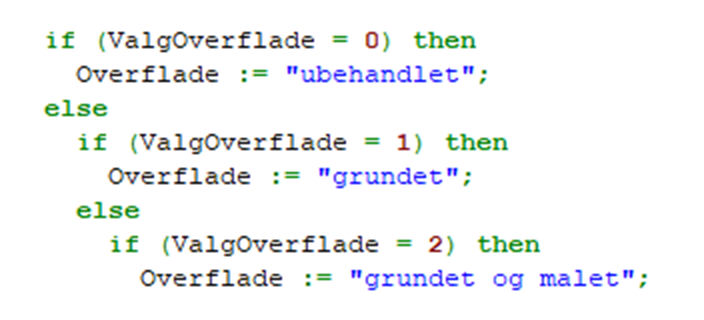 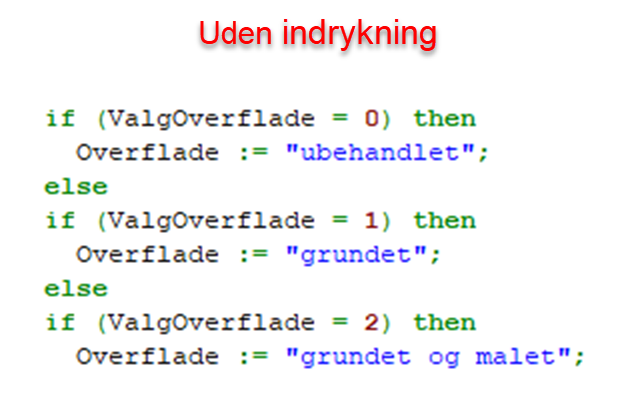 klik for større billeder – ESC for afslut |
|
| eksempel 2 | if (ValgHøjde = 0) then begin Højde := 2.10; else if (ValgHøjde = 1) then Højde := 2.20; end if (ValgHøjde = 2) then Højde := 2.30; end if (ValgHøjde = 3) then Højde := 2.40; end if (ValgHøjde = 4) then Højde := 2.40; end if [betingelse 3] then Højde := 2.50; end; |
|
| screenshots |
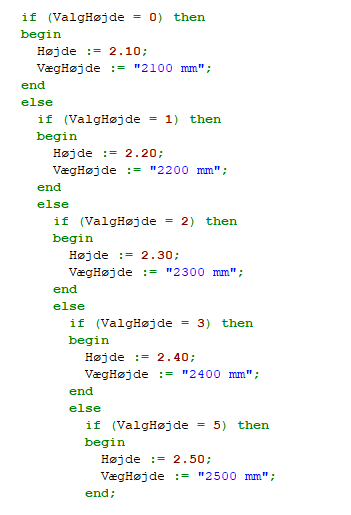 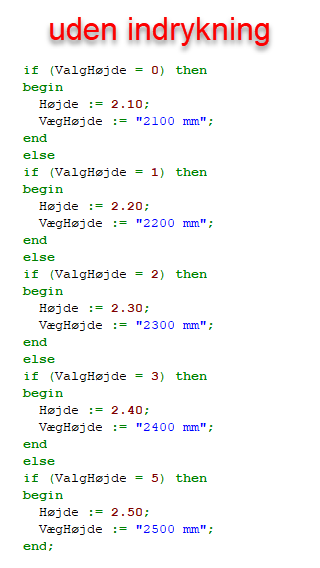 klik for større billeder – ESC for afslut |
|
#
Dialog opskrift – gem og hent data
Hvis data (tekst eller tal) skal gemmes, f.eks. fordi bygningsdelen skal kunne genberegnes, kan data gemmes i rapportvariable eller i konstanter.
I rapportvariabler gemmes data som tekst. Derfor skal tal fra en rapportvariabel konverteres fra tekst til tal, og muligvis også formateres, hvis tallet f.eks. skal vises med et bestemt antal decimaler.
I konstanter gemmes data som tal (og kan derfor ikke bruges til at gemme tekster!)
generelt TIP
| TIP | Du kan finde SigmaScript-funktioner via tastaturgenvejen Ctrl+Space – og du kan begrænse antallet af mulige funktioner ved at taste noget af funktionen.
Eksempel: getch, efterfulgt af Ctrl+Space klik for større billede |
Gem i rapportvariabel
Funktionen gemmer tekst (eller tal i form af tekst – se variant) i en rapportvariabel
| Tekst | ||
|---|---|---|
| funktion | Projekt.SetReportVariable(name: string, text: string) | |
| parametre | name: string (krævet): fast tekst angivet i anførselstegn (rapportvariablens navn)
text: string (krævet): variabel-navn (eller en fast tekst angivet i anførselstegn) |
|
| eksempel | Projekt.SetReportVariable(“Bygningsdelsnavn”, Navn); | |
| screenshot |
 klik for større billeder – ESC for afslut |
|
| Tal (som tekst) | ||
|---|---|---|
| variant | Projekt.SetReportVariable(name: string, text: string) | |
| parametre | name: string (krævet): fast tekst angivet i anførselstegn (rapportvariablens navn)
text: string (krævet): tekst-streng som indeholder både formatering (FormatFloat) og navnet på den variabel, som indholder tallet, der skal gemmes (tekst angivet i anførselstegn) |
|
| eksempel | Projekt.SetReportVariable(“Længde”, FormatFloat(“#,##0.00”, Længde)); | |
| screenshot |
klik for større billeder – ESC for afslut |
|
Hent fra rapportvariabel
Funktionen henter tekst i en rapportvariabel.
Hvis rapportvariablen indholder et tal i form af en tekst, skal teksten konverteres til et tal, vha. funktionen StrToFloat.
| Tekst | ||
|---|---|---|
| funktion | Projekt.GetReportVariable(name: string) | |
| parametre | name: string (krævet): fast tekst angivet i anførselstegn (rapportvariablens navn) | |
| eksempel 1 | Bygningsdel := Projekt.GetReportVariable(“Bygningsdelsnavn”); | |
| eksempel 2 | Bygningsdel := GetText(“Indtast navn på bygningsdel”, Project.GetReportVariable(“Bygningsdel”)); | |
| screenshot |
  klik for større billeder – ESC for afslut |
|
| Tal, konverteret fra en tekst | ||
|---|---|---|
| funktion | StrToFloat(text: string) | |
| parametre | text: string (krævet): i denne kontekst teksten gemt i rapportvariablen | |
| eksempel 1 | Længde := StrToFloat(Projekt.GetReportVariable(“Længde”); | |
| eksempel 2 | Højde := GetFloat(“Indtast højde [m]”, StrToFloat(Project.GetReportVariable(“Højde”))); | |
| screenshot |
  klik for større billeder – ESC for afslut |
|
Gem i konstant
Funktionen gemmer data (i form af tal) i en konstant
| funktion | Projekt.SetConstant(name: string, value: float) | |
| parametre | name: string (krævet): fast tekst angivet i anførselstegn (rapportvariablens navn)
value: float (krævet): værdi (eller variabel-navn) |
|
| eksempel 1 | Projekt.SetConstant(“Antal”, 2); | |
| eksempel 2 | Projekt.SetConstant(“Højde”, Højde); | |
| screenshots |
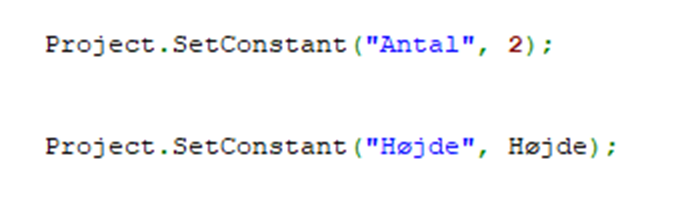 klik for større billeder – ESC for afslut |
|
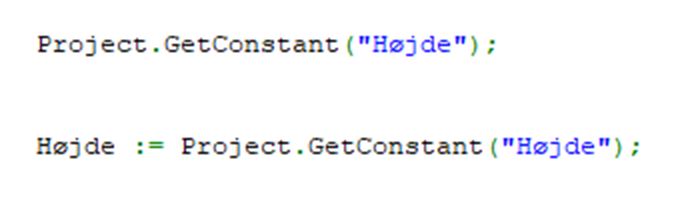
Hent fra konstant
Funktionen henter data (i form af tal) fra en konstant
| funktion | Projekt.GetConstant(name: string) | |
| parametre | name: string (krævet): fast tekst angivet i anførselstegn (konstantens navn) | |
| eksempel | Projekt.GetConstant(“Bygningsdelsnavn”) | |
| screenshots |
 klik for større billeder – ESC for afslut |
|
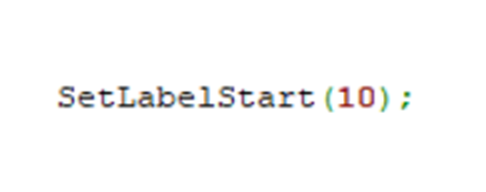
Konverter tekst til tal
Funktionen konverterer data fra tekst til tal
| funktion | StrToFloat(text: string) | |
| parametre | text: string (krævet): fast tekst angivet i anførselstegn (eller en hentet rapportvariabel) | |
| eksempel 1 | StrToFloat(“100”); | |
| eksempel 2 | StrToFloat(Projekt.SetReportVariable(“Længde”); | |
| screenshots |
  klik for større billeder – ESC for afslut |
|
| funktion | StrToFloat(text: string) | |
| parametre | text: string (krævet): i denne kontekst teksten gemt i rapportvariablen | |
| eksempel 1 | Længde := StrToFloat(Projekt.GetReportVariable(“Længde”); | |
| eksempel 2 | Højde := GetFloat(“Indtast højde [m]”, StrToFloat(Project.GetReportVariable(“Højde”))); | |
| screenshot |
klik for større billeder – ESC for afslut |
|
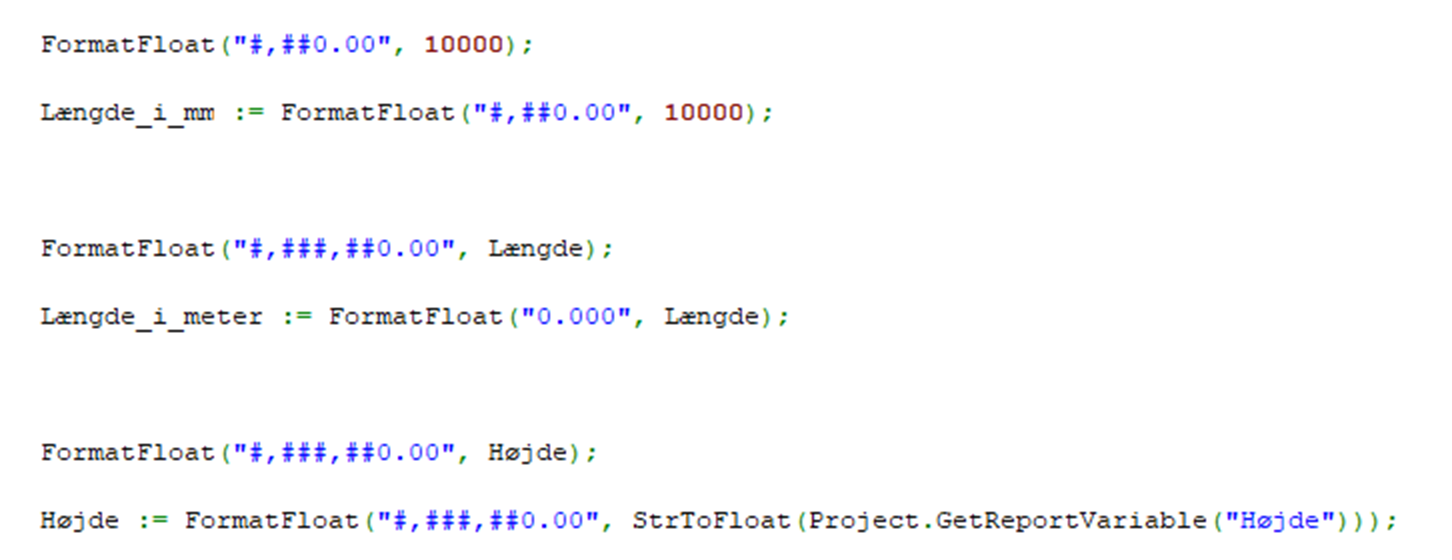
Formater tekst som tal
Funktionen formaterer en talværdi
| funktion | Format(format: string, value: float) | |
| parametre | format: string (krævet): formattering i form af en tekst angivet i anførselstegn. – 0 er en cifferpladsholder. Hvis der er et tilsvarende ciffer i værdien, erstattes 0 med det ciffer. Hvis ikke, efterlades 0 som det er. – # er også en cifferpladsholder. Hvis der er et tilsvarende ciffer i værdien, erstattes # med det ciffer. Hvis ikke, fjernes det. – . (punktum) bestemmer placeringen af decimaltegnet (decimalkommaet) – , (komma) bestemmer brugen af tusindtalsseparator i outputstrengen. Hvis formatstrengen indeholder et eller flere ‘,’ tegn, bruges tusindtalsseparatorer.value: float (krævet): værdi (eller varialbel-navn – eller hentet og konverteret rapport-variabel) |
|
| eksempel 1 | Format(“#,##0.00”, 10000) | |
| eksempel 2 | Format(“0.000”, “Længde”) | |
| eksempel 3 | Format(“#,###,##0.00”, StrToFloat(Projekt.GetReportVariable(“Højde”)); | |
| screenshots |
 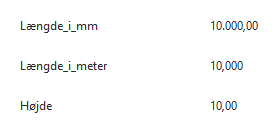 klik for større billeder – ESC for afslut |
|
Dialog opskrift – layout
En dialogboks med et godt layout gør den intelligente bygningsdel nemmere at forstå og bruge.
En linje i den intelligente bygningsdels dialogboks deles op i “Label” og “Control”.
- “Label” er den venstre del og bruges til ledetekst, eksempelvis “Indtast længde [m]” fra eksemplet på et decimal-tal.
- “Control” er den højre del og bruges til indtastningsfelterne.
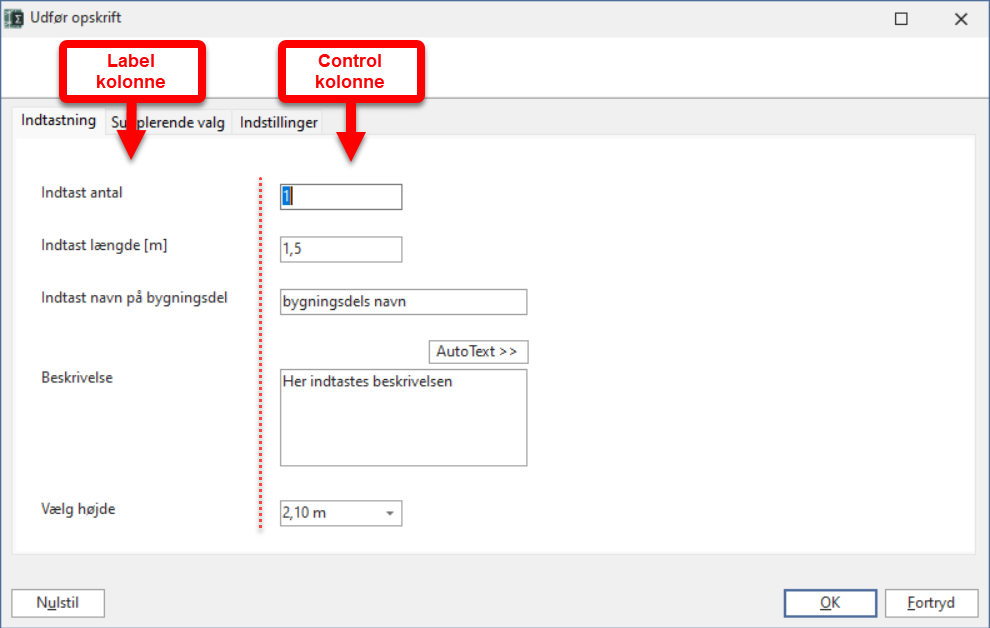
klik for større billede
generelt TIP
| TIP | Du kan finde SigmaScript-funktioner via tastaturgenvejen Ctrl+Space – og du kan begrænse antallet af mulige funktioner ved at taste noget af funktionen.
Eksempel: getch, efterfulgt af Ctrl+Space klik for større billede |
Størrelse på intelligent bygningsdels dialogboks
Funktionen styrer højde og bredde på den intelligente bygningsdels dialogboks.
| funktion | SetWindowSize(height: float, width: float)
NB der er byttet rundt på height og width: |
|
| parametre | height: float (krævet): “højde” (bredde) i pixels
width: float (krævet): “bredde” (højde) i pixels |
|
| eksempel | SetWindowSize(1000, 400); | |
| screenshots |
 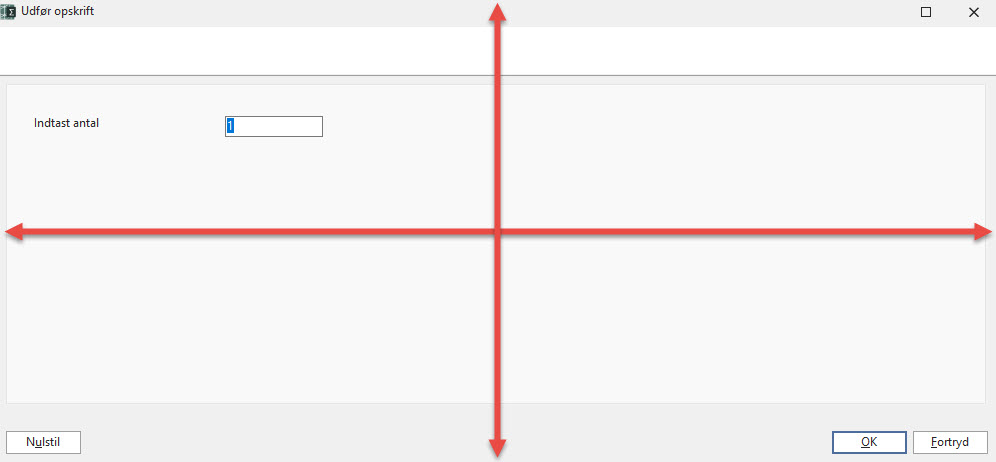 klik for større billeder – ESC for afslut |
|
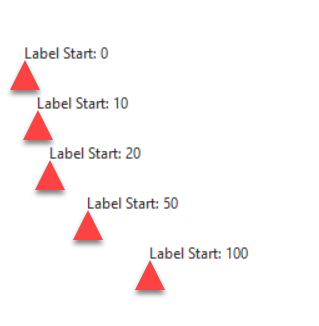
Label start
Funktionen styrer hvor label-kolonnen starter, regnet i pixels fra venstre.
| funktion | SetLabelStart(value:float) | |
| parametre | value: float (krævet): afstand i pixels, fra “position” 0 | |
| eksempel | SetLabelStart(10); | |
| screenshots |
klik for større billeder – ESC for afslut |
|
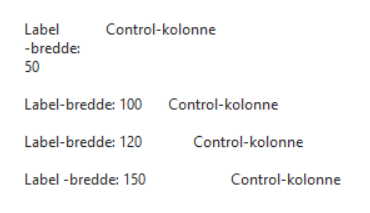
Label bredde
Funktionen styrer bredden af label-kolonne, regnet i pixels.
| funktion | SetLabelWidth(value:float) | |
| parametre | value: float (krævet): bredde i pixels, fra Label Start | |
| eksempel | SetLabelStart(100); | |
| screenshots |
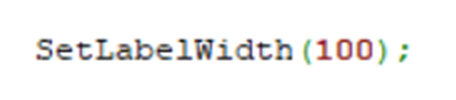  klik for større billeder – ESC for afslut |
|
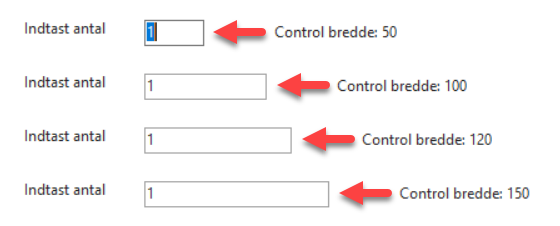
Control bredde
Funktionen styrer bredden af control-kolonne, regnet i pixels fra hvor label-kolonnen slutter.
| funktion | SetControlWidth(value:float) | |
| parametre | value: float (krævet): bredde i pixels, fra Label Start | |
| eksempel | SetLabelStart(100); | |
| screenshots |
  klik for større billeder – ESC for afslut |
|
Reset Label bredde
Funktionen sætter bredden af label-kolonne tilbage til standard bredde (175 pixels).
| funktion | ResetLabelWidth() | |
| parametre | <No parameters required> | |
| eksempel | ResetLabelStart(); | |
| screenshots |
 klik for større billeder – ESC for afslut |
|
Reset Control bredde
Funktionen sætter bredden af control-kolonne tilbage til standard bredde (200 pixels).
| funktion | ResetControlWidth() | |
| parametre | <No parameters required> | |
| eksempel | ResetControlStart(); | |
| screenshots |
 klik for større billeder – ESC for afslut |
|
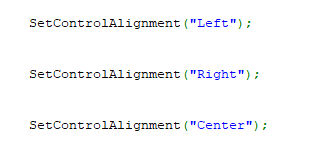
Control justering
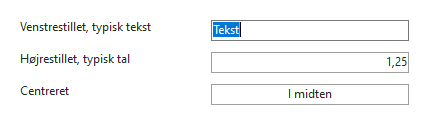
Funktionen styrer placering af tekst, tal, input i control-kolonne, om det skal står centreret, venstre- eller højrejusteret.
Højre-justeret bruges typisk, hvis der står tal i control-kolonnen.
Venstre-justeret bruges typisk, hvis der står tekst i control-kolonnen.
| funktion | SetControAlignment(value: string) | |
| parametre | value: string (krævet): “Right”, “Center” eller “Left” | |
| eksempel | SetControlAlignment(“Left”); SetControlAlignment(“Right”); SetControlAlignment(“Center”); |
|
| screenshots |
  klik for større billeder – ESC for afslut |
|
Overskrift
Funktionen styrer bredden af control-kolonne, regnet i pixels fra hvor label-kolonnen slutter.
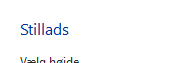
| funktion | AddHeader(value:string) | |
| parametre | value: string (krævet): overskrift-teksten | |
| eksempel | AddHeader(“Stillads”); | |
| screenshots |
  klik for større billeder – ESC for afslut |
|
Side med sidefane
Funktionen styrer bredden af control-kolonne, regnet i pixels fra hvor label-kolonnen slutter.
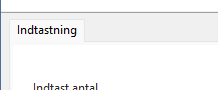
| funktion | parametre | AddPage(value:string) | |
| parametre | value: string (krævet): navn på side | ||
| eksempel | AddPage(“Indtastning”); | ||
| screenshots |
  klik for større billeder – ESC for afslut |
||
Kommentar
Funktionen styrer bredden af control-kolonne, regnet i pixels fra hvor label-kolonnen slutter.
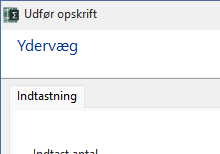
| funktion | UseComment(value: string) | |
| parametre | value: string (krævet): kommentar-tekst | |
| eksempel | UseComment(“Ydervæg”); | |
| screenshots |
  klik for større billeder – ESC for afslut |
|
Vis tekst
Der er 2 funktioner til at vise tekst:
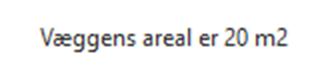
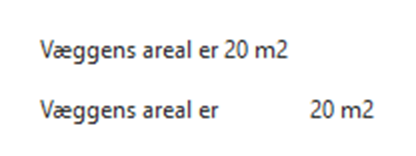
- AddText, indsætter tekst i label-kolonnen,
- ShowText, benytter både label- og control-kolonnen.
| funktion | AddText(value: string) | |
| parametre | value: string (krævet): teksten der skal vises | |
| eksempel | AddText(“Væggens areal er ” + Areal + ” kvadratmeter”); | |
| screenshots |
   klik for større billeder – ESC for afslut |
|
| funktion | ShowText(value: string, value: string) | |
| parametre | value: string (krævet): teksten der skal vises | |
| eksempel | ShowText(“Væggens areal er “, “” + Areal + ” m2″); | |
| screenshots |
  klik for større billeder – ESC for afslut |
|
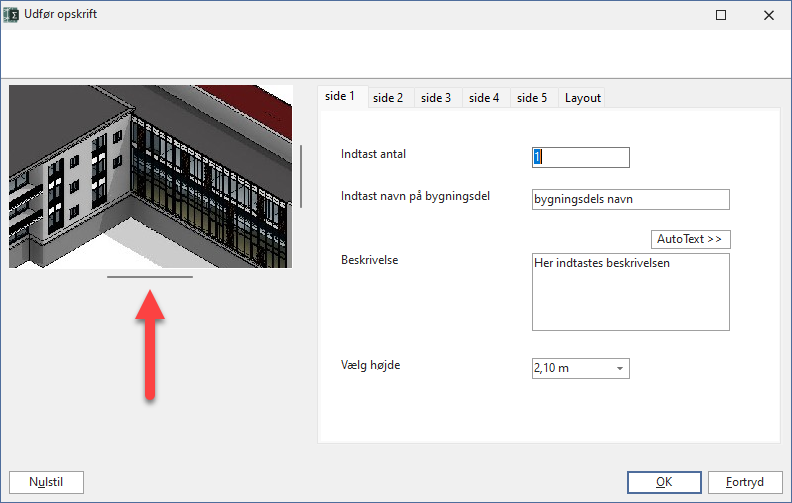
Vis billede
Der er 2 funktioner til at vise et billede:
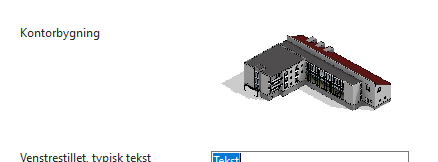
- AddImage, indsætter billede i control-kolonnen (og beskrivelse i label-kolonnen)
- UseImage, benytter en kolonne til ventre for label-kolonnen
| funktion | AddImage(image: string, width: float, height: float) | |
| parametre | image: string (krævet): teksten der skal vises
width: float (valgfri): bredde i pixels height: float (valgfri): højde i pixels |
|
| eksempel | AddImage(“Kontorbygning”, “Office Building”, 200, 100); | |
| screenshots |
  klik for større billeder – ESC for afslut |
|
| funktion | UseImage(image: string, width: float, height: float) | |
| parametre | image: string (krævet): teksten der skal vises
width: float (valgfri): bredde i pixels height: float (valgfri): højde i pixels |
|
| eksempel | UseImage(“Kontorbygning”, 300, 200); | |
| screenshots |
  klik for større billeder – ESC for afslut |
|
Udførelses opskrift
Alle bygningsdelens felter (kolonner) kan styres ved hjælp af Self-funktioner og navnet på den variabel, som indholder værdien / teksten.
generelt TIP
| TIP | Du kan finde SigmaScript-funktioner via tastaturgenvejen Ctrl+Space – og du kan begrænse antallet af mulige funktioner ved at taste noget af funktionen.
Eksempel: getch, efterfulgt af Ctrl+Space klik for større billede |
skriv i Tekst-feltet
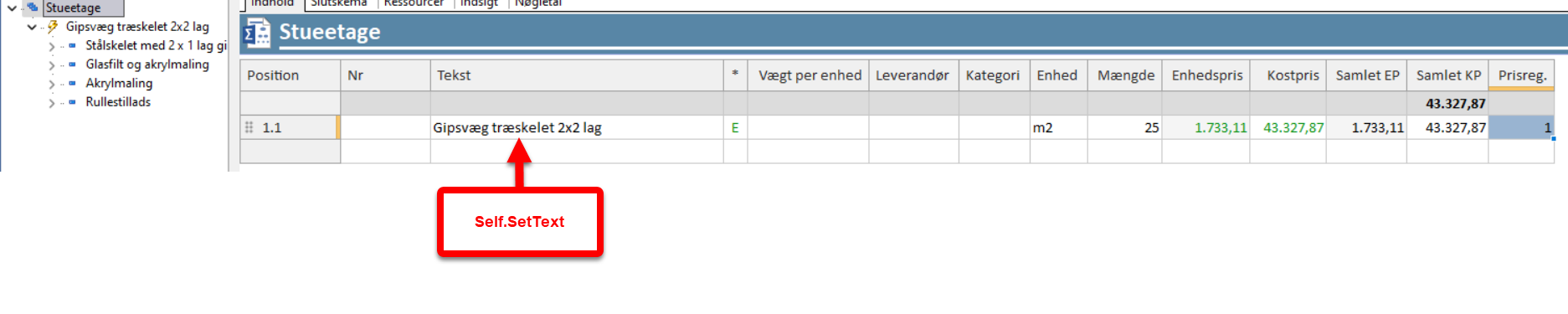
Funktionen skriver i Tekst-feltet for den valgte komponent.
Hvis den intelligente bygningsdel har flere niveauer, kan funktionen bruges uafhængigt på hoved- og underkomponenter.
| funktion | Self.SetText(value: string) | |
| parametre | value: string (krævet): variabel-navn (eller en fast tekst angivet i anførselstegn) | |
| variant | Self.SetText(value: float) | |
| parametre | value: float (krævet): variabel-navn (eller en fast værdi) | |
| eksempel 1 – variabelnavn | Self.SetNumber(Bygningsdel); | |
| eksempel 2 – fast tekst | Self.SetNumber(“Navn”); | |
| eksempel 3 – fast værdi | Self.SetNumber(10); | |
| screenshots |
  klik for større billeder – ESC for afslut |
|
skriv i Nummer-feltet
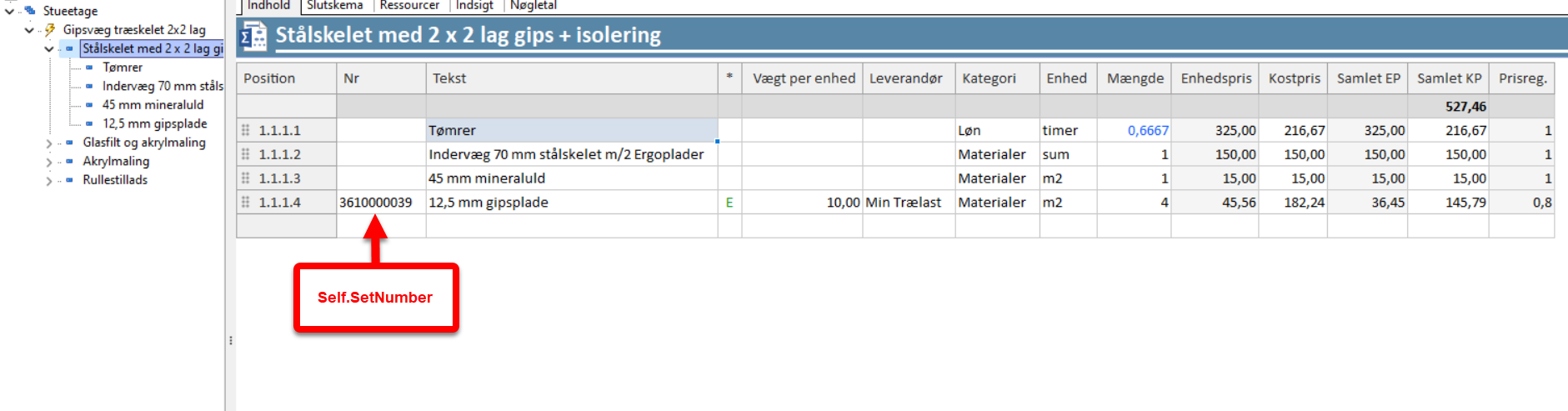
Funktionen skriver i Nummer-feltet for den valgte komponent.
Hvis den intelligente bygningsdel har flere niveauer, kan funktionen bruges uafhængigt på hoved- og underkomponenter.
| funktion | Self.SetNumber(value: string) | |
| parametre | value: string (krævet): variabel-navn (eller en fast tekst angivet i anførselstegn) | |
| variant | Self.SetNumber(value: float) | |
| parametre | value: float (krævet): variabel-navn (eller en fast værdi) | |
| eksempel 1 – variabelnavn | Self.SetNumber(varenummer); | |
| eksempel 2 – fast tekst | Self.SetNumber(“3610000039”); | |
| eksempel 3 – fast værdi | Self.SetNumber(10); | |
| screenshots |
  klik for større billeder – ESC for afslut |
|
skriv i Kategori-feltet
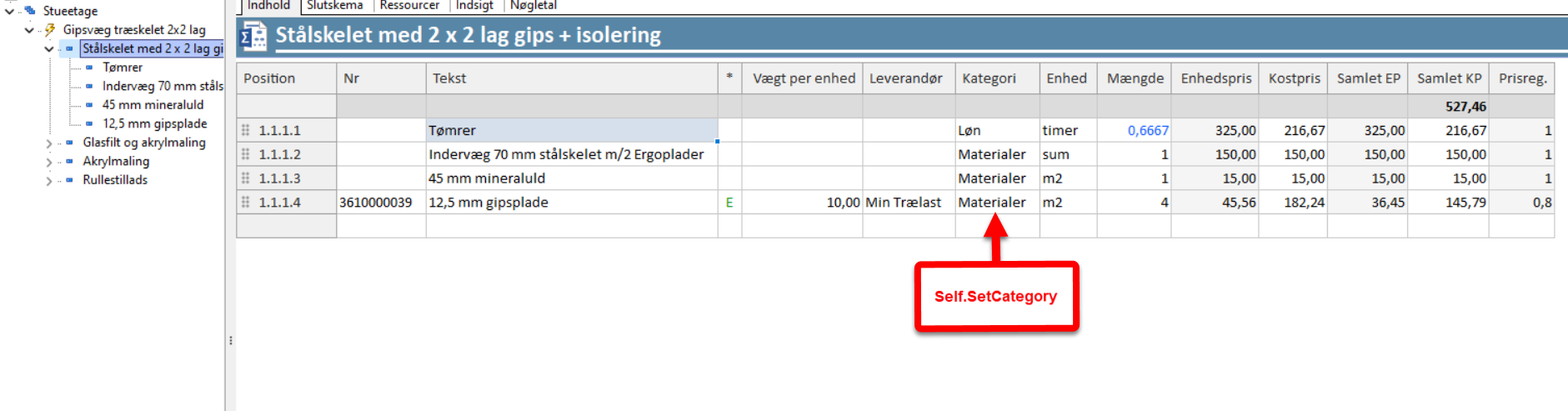
Funktionen skriver i Kategori-feltet for den valgte komponent.
Hvis den intelligente bygningsdel har flere niveauer, kan funktionen bruges uafhængigt på hoved- og underkomponenter.
| funktion | Self.SetCategori(value: string) | |
| parametre | value: string (krævet): variabel-navn (eller en fast tekst angivet i anførselstegn) | |
| variant | Self.SetCategori(value: float) | |
| parametre | value: float (krævet): variabel-navn (eller en fast værdi) | |
| eksempel 1 – variabelnavn | Self.SetCategori(Kategori); | |
| eksempel 2 – fast tekst | Self.SetCategori(“Materialer”); | |
| eksempel 3 – fast værdi | Self.SetCategori(10); | |
| screenshots |
  klik for større billeder – ESC for afslut |
|
skriv i Enhed-feltet
Funktionen skriver i Enhed-feltet for den valgte komponent.
Hvis den intelligente bygningsdel har flere niveauer, kan funktionen bruges uafhængigt på hoved- og underkomponenter.
| funktion | Self.SetUnits(value: string) | |
| parametre | value: string (krævet): variabel-navn (eller en fast tekst angivet i anførselstegn) | |
| variant | Self.SetUnits(value: float) | |
| parametre | value: float (krævet): variabel-navn (eller en fast værdi) | |
| eksempel 1 – variabelnavn | Self.SetUnits(Enhed); | |
| eksempel 2 – fast tekst | Self.SetUnits(“liter”); | |
| eksempel 3 – fast værdi | Self.SetUnits(10); | |
| screenshots |
 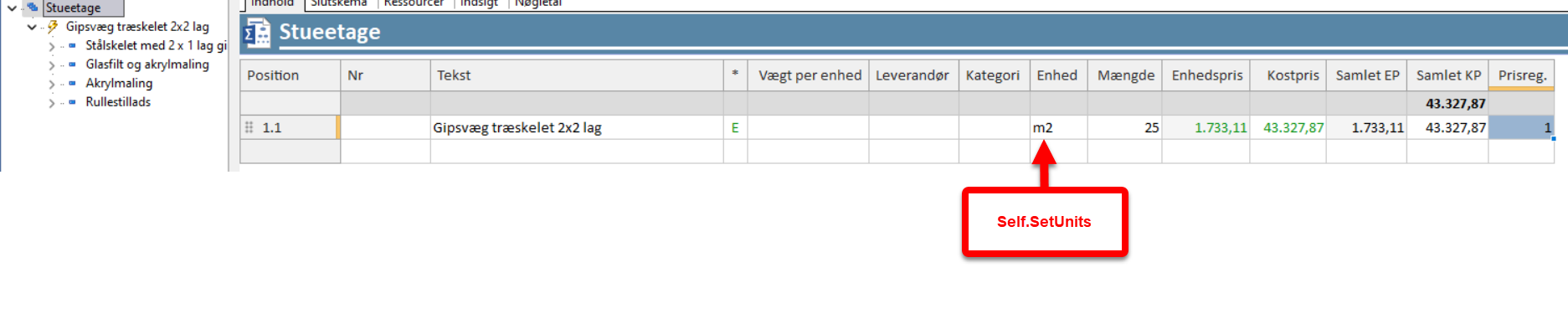 klik for større billeder – ESC for afslut |
|
skriv i Mængde-feltet
Funktionen skriver i Mængde-feltet for den valgte komponent.
Hvis den intelligente bygningsdel har flere niveauer, kan funktionen bruges uafhængigt på hoved- og underkomponenter.
| funktion | Self.SetQuantity(value: float) | |
| parametre | value: float (krævet): variabel-navn (eller en fast værdi) | |
| eksempel 1 – variabelnavn | Self.SetQuantity(Areal); | |
| eksempel 2 – fast tekst | Self.SetQuantity(25); | |
| screenshots |
 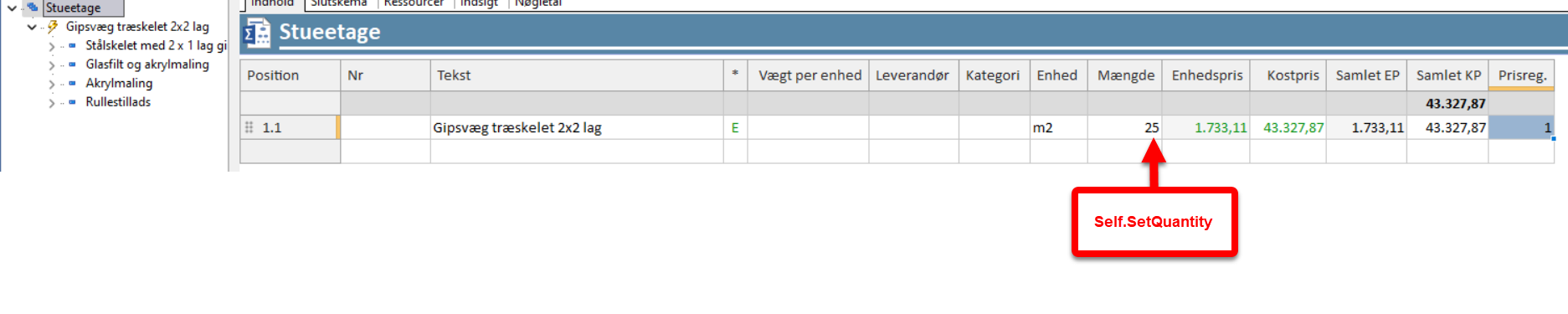 klik for større billeder – ESC for afslut |
|
skriv i Enhedspris-feltet
Funktionen skriver i Mængde-feltet for den valgte komponent.
Hvis den intelligente bygningsdel har flere niveauer, kan funktionen bruges uafhængigt på hoved- og underkomponenter.
| funktion | Self.SetUnitPrice(value: float) | |
| parametre | value: float (krævet): variabel-navn (eller en fast værdi) | |
| eksempel 1 – variabelnavn | Self.SetUnitPrice(Enhedspris); | |
| eksempel 2 – fast tekst | Self.SetUnitPrice(25); | |
| screenshots |
 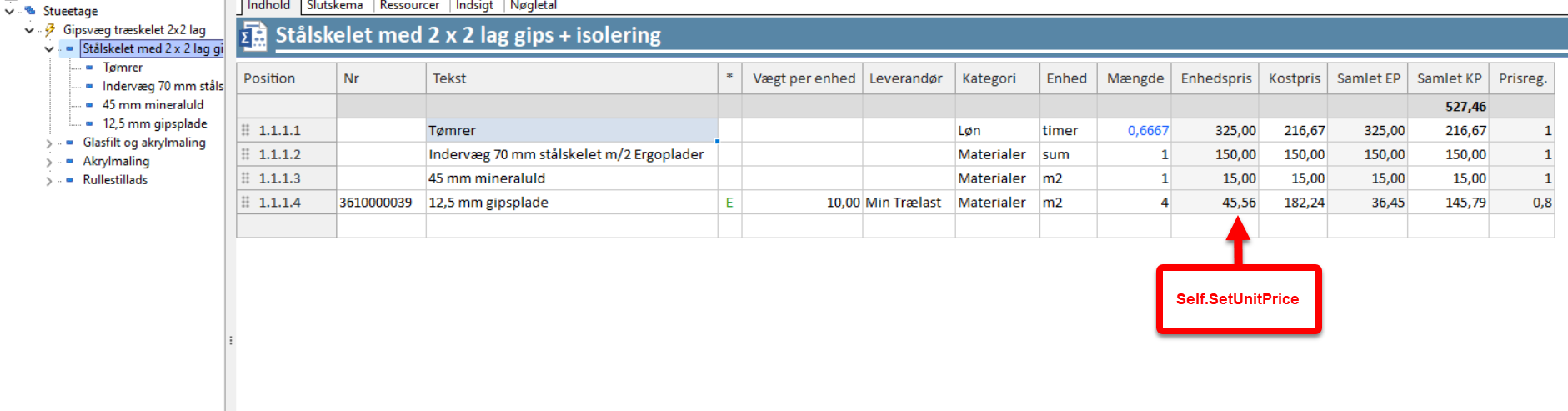 klik for større billeder – ESC for afslut |
|
skriv i Prisregulering-feltet
Funktionen skriver i Mængde-feltet for den valgte komponent.
Hvis den intelligente bygningsdel har flere niveauer, kan funktionen bruges uafhængigt på hoved- og underkomponenter.
| funktion | Self.SetRegulation(value: float) | |
| parametre | value: float (krævet): variabel-navn (eller en fast værdi) | |
| eksempel 1 – variabelnavn | Self.SetRegulation(Prisregulering); | |
| eksempel 2 – fast tekst | Self.SetCostPrice(0.8); | |
| screenshots |
 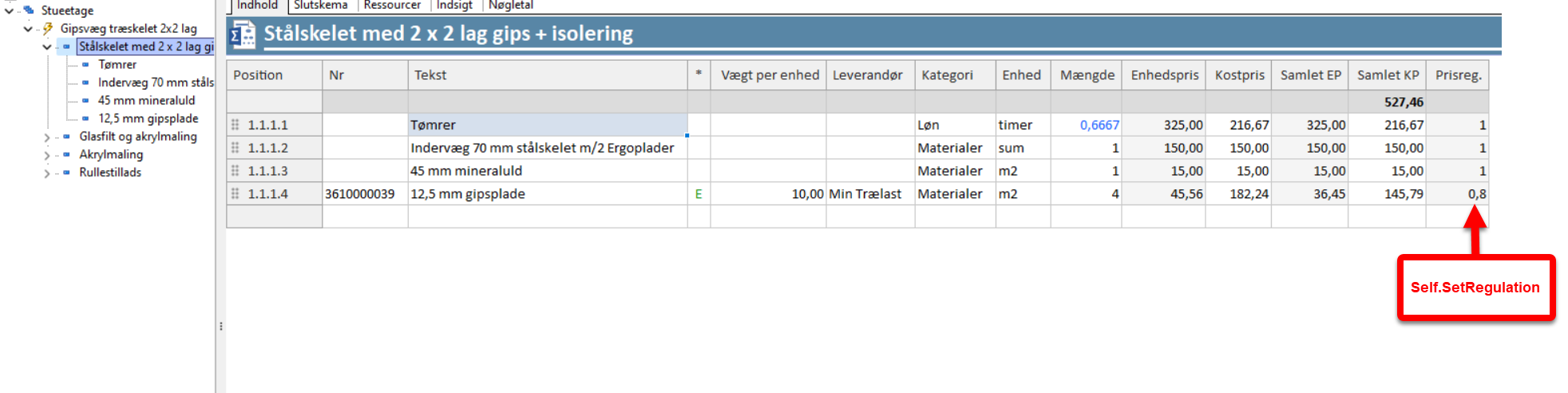 klik for større billeder – ESC for afslut |
|
skriv i ektrafelt
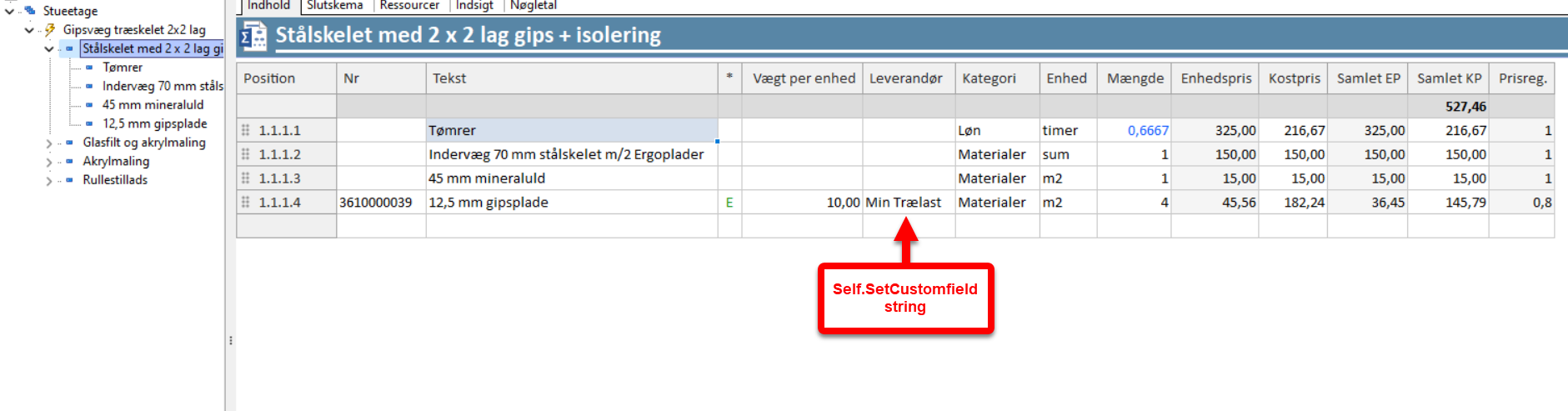
Funktionen skriver i et ekstrafelt for den valgte komponent.
Hvis den intelligente bygningsdel har flere niveauer, kan funktionen bruges uafhængigt på hoved- og underkomponenter.
| funktion | Self.SetCustomFieldValue(id: string, text: string) | |
| parametre | value: string (krævet): variabel-navn (eller en fast tekst angivet i anførselstegn) | |
| eksempel | Self.SetCustomFieldValue(“SUPPLIER”, Leverandør); | |
| screenshots |
  klik for større billeder – ESC for afslut |
|
| funktion | Self.SetCustomFieldValue(id: string, value: float) | |
| parametre | value: float (krævet): variabel-navn (eller en fast værdi) | |
| eksempel | Self.SetCustomFieldValue(“Vgtprenhed”, Vægt); | |
| screenshots |
  klik for større billeder – ESC for afslut |
|
#


